AirPodsなどiPhoneで音楽をヘッドフォンで聴いていると、ボリュームを最大限にしても音楽の音が小さい場合があります。
今回はこのような音楽やYouTubeなどの音がヘッドフォンだと小さい場合、音を大きくする方法を紹介します。
音が小さいのは耳を保護する機能
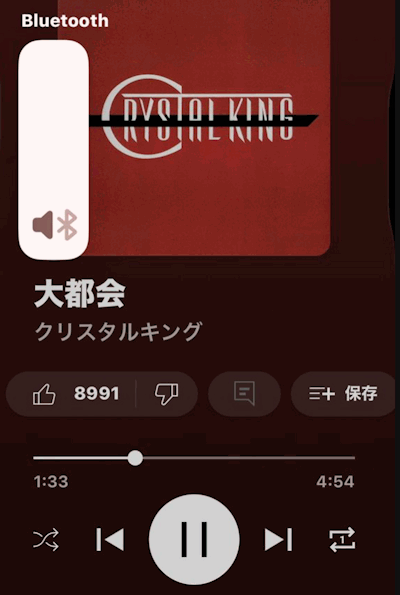
最初に言ってしまうと、iPhoneで再生する音楽やYouTubeなどの音が大きく出来ない理由は、耳を保護する機能がオンになっている可能性があります。
以前、AirPodsで通知音がうるさい!場合の解決方法を紹介しましたが、iPhoneでヘッドフォンを使っていると必要以上に大きな音を出さないセーブ機能があります。
この機能がオンになっていると、いくらボリュームを最大にしてもいまいち大きく聞こえません。
修正する/オフにするには以下。
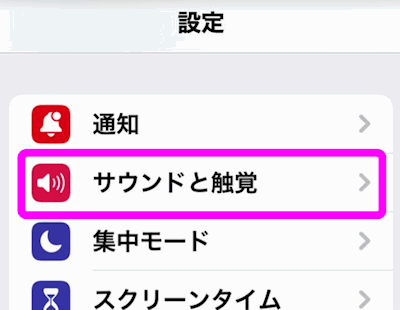
 設定を開き、「サウンドと触覚」をタップして開きます。
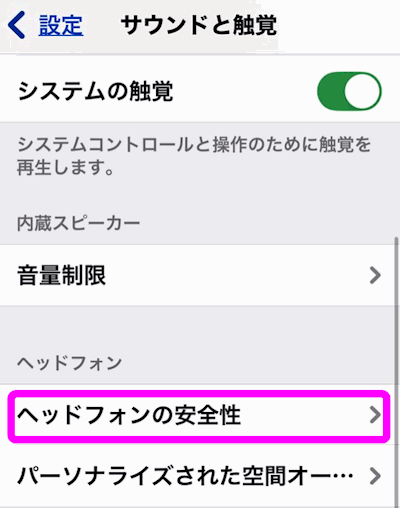
一番下の方までスクロールし、「ヘッドフォンの安全性」を開きます。
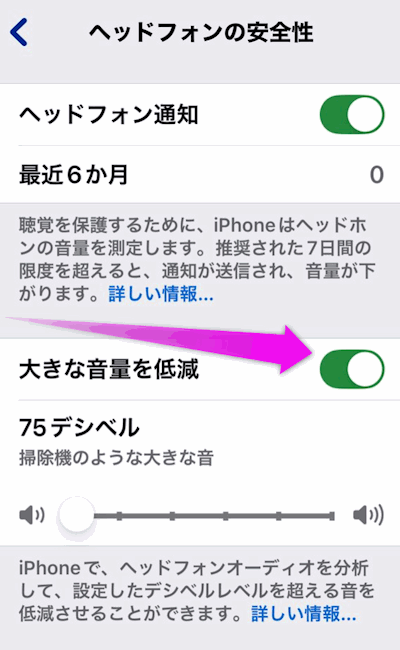
「大きな音量を低減」がオンになっているか確認します。
ここがオンになっていると、ボリュームを最大にしても70%程度の音量でセーブされてしまいます。
ここをオフにすればいいのですが、オンにしたまま最大音量を設定できます。
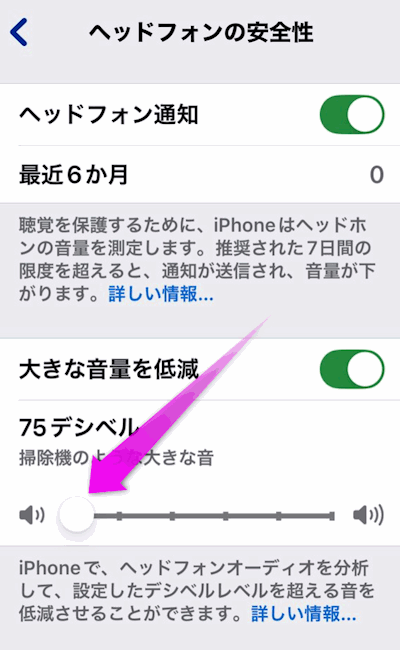
その下にあるスライダーを右に移動させます。
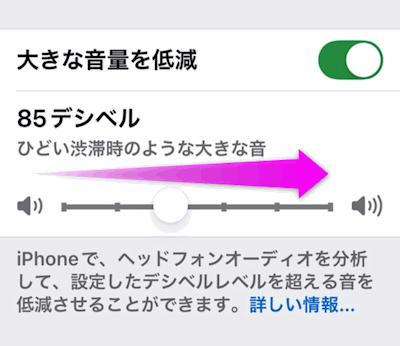
音楽を再生させながら、このスライダーを右に1つずつ移動させてみてください。
一気に移動させると鼓膜を傷めてしまうので注意。
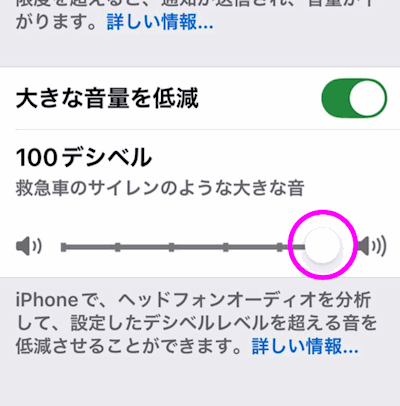
最大にすると100デシベルまで大きく出来ます。
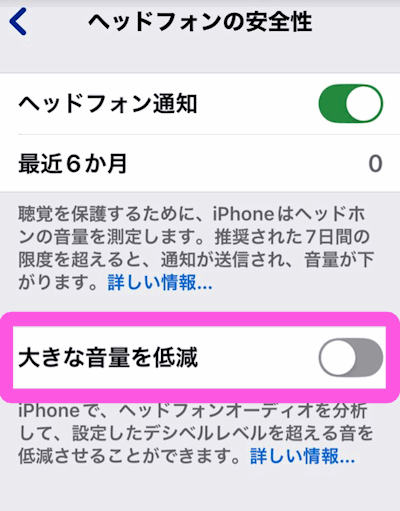
大きな音量を低減をオフにすることも出来ます。
アンドロイドの場合
XperiaやPixelなどのアンドロイドの場合、ボリューム調整はiPhoneとはちょっと違います。
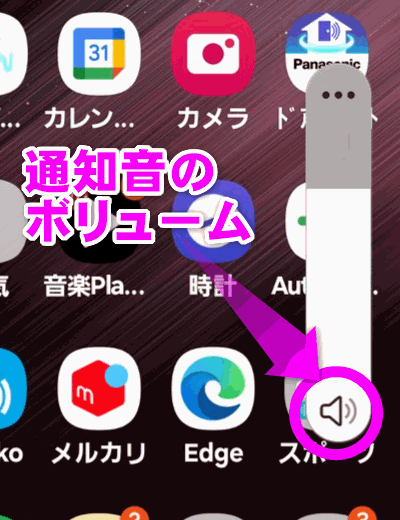
アンドロイドのホーム画面でボリュームボタンを押すと、画面の端にこのようなスライダーが表示されます。
で、アプリをなにも立ち上げていない場合は「通知音」のボリューム調整になります。
アイコンが「🔊」の場合は通知音です。
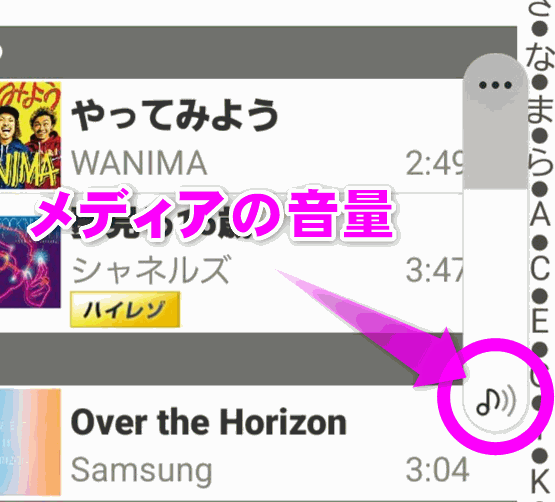
YouTubeやSpotifyなどメディアプレーヤーを立ち上げた状態でボリュームを変更すると、メディアの音量が変更されます。
アイコンが「♪」になっています。
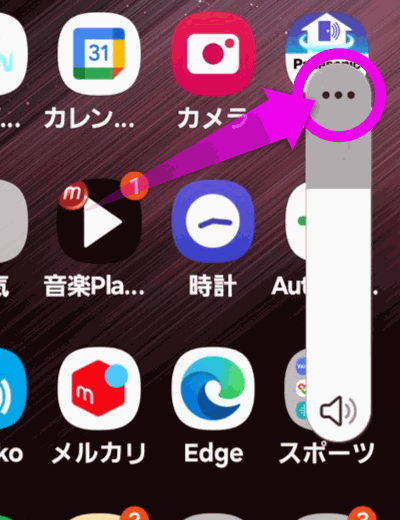
ボリュームのスライダーの上の…をタップすると・・・
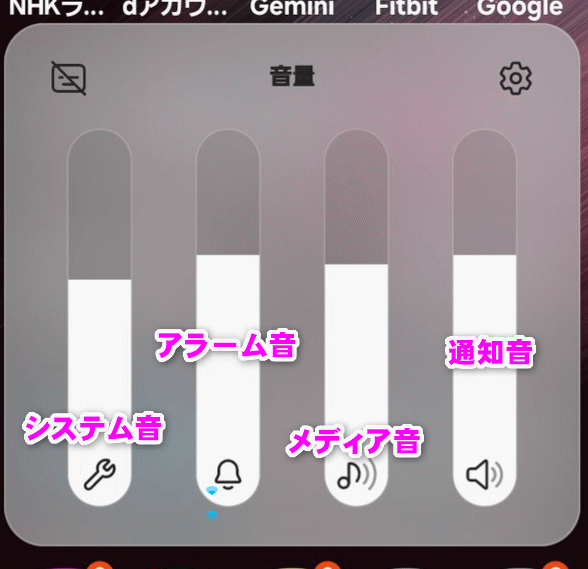
このように各音のボリュームを調節できます。
難聴になる可能性があるのでおすすめしない
さて、一応iPhoneでボリュームを大きくする方法を紹介しましたが、実際にはおすすめできません。
というのは、ヘッドフォンで大きな音を聞き続けると難聴になる可能性があるからです。そして難聴の人は認知症になりやすいというデータもあります。

聴力の低下
さて、iPhoneのアプリとヘッドフォンを使うと難聴かどうか調べることが出来ます。
以前、耳鼻科で調べてもらったことがあるのですが、iPhoneを使った結果もほぼ同じでした。
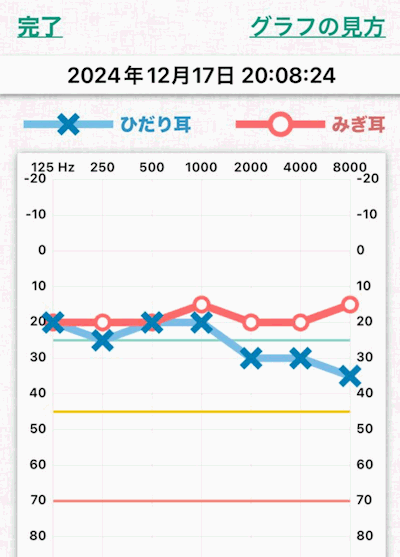
私は50代ですが、このように左の聴力がだいぶ低下しているのがわかります。私の場合は若い頃、あまりヘッドフォンで音楽を聞くことがなかったので、さほど影響は出ていませんが、コンサートなどによく通っていた友人はもっと悪い結果だそう。
実は私の母は認知症ですが、やっぱり聴力が昔から悪かったのです。
そのため、ヘッドフォンで音楽やYouTubeなどを聴くときは、なるべくボリュームは控えるほうがいいかもしれません。
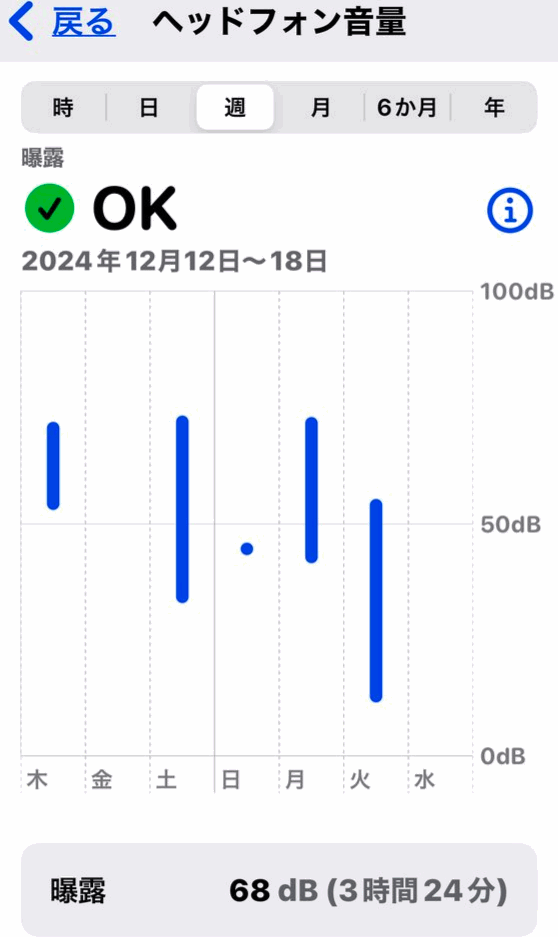
iPhoneのヘルスケアには「ヘッドフォン音量」という項目があり、開くと過去のヘッドフォンで聞いたサウンドの最高最大デシベルを調べることが出来ます。
Appleが言うには、80デシベル以下であれば問題ないようです。

コメント