お子さんにYouTubeを見せたくないという親は多いようで、意外と聞かれるのが、iPadで子供にYouTubeを見せないようにする方法を教えて!という疑問。
YouTubeを再生させない方法はいろいろな方法があるんですけれど、最もかんたんで確実に実現できる方法を紹介する!
iPadでYouTubeを見られなくするには
iPadやiPhoneでYouTubeを使えなくさせるには、
- YouTubeを隠す
- YouTubeをインストールさせない
- YouTube視聴時間制限を設ける
の3つの方法がある。今回紹介する方法は、iPadにYouTubeをインストールしたまま、YouTubeを使えなくする方法と、「1日1時間だけYouTubeを見ることができる」といった時間制限をかける方法だ。
スクリーンタイムで制限をかける
iPhoneの設定の中に「スクリーンタイム」という項目があるが、どんな設定なのかよくわからないという人も多いと思う。
スクリーンタイムとは、スマホ中毒にならないようにする制限機能のことだ。
このスクリーンタイムにYouTubeやTikTokのような、子供が夢中になりそうなアプリを隠してしまう機能があるぞ!
親が使うときは設定したパスコードを入力して解除することもできる。
では、さっそくスクリーンタイムの設定で、YouTubeを隠してしまおう。
アプリの年齢制限
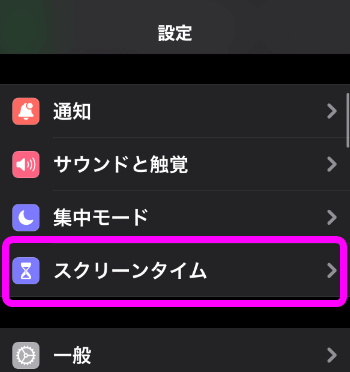
iPhoneの 設定を開き、「スクリーンタイム」をタップ。
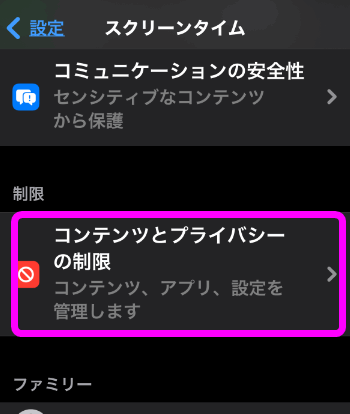
「コンテンツとプライバシー」をタップして開く。
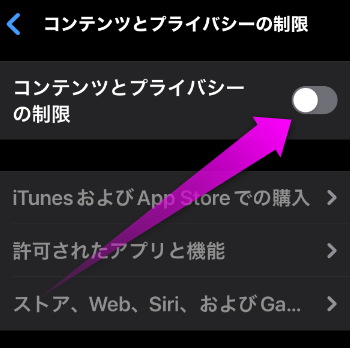
「コンテンツとプライバシーの制限」をオン(黄緑色)にする。
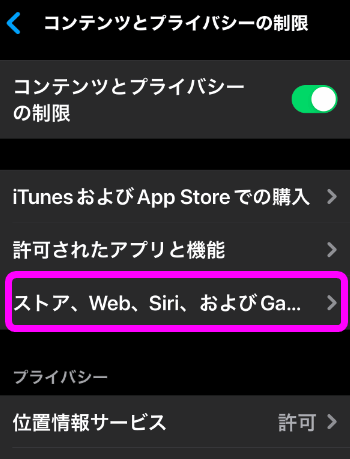
その下にある「ストア、Web、Siri、およびGa…」をタップする。
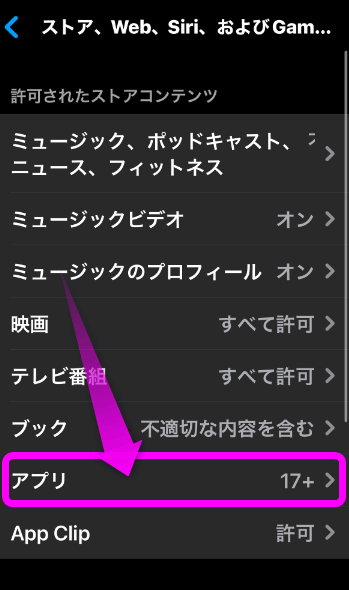
下にスクロールしていって、「許可されたストアコンテンツ」にある「アプリ」をタップする。
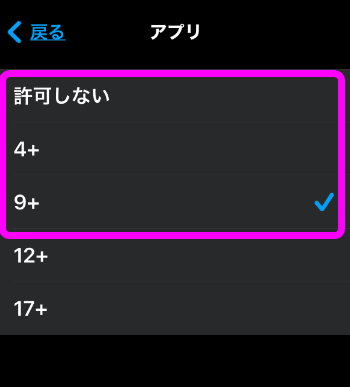
数字は「年齢」だ。
ここで「9歳未満」を示す「9+」にチェックすると、YouTubeは制限に引っかかり、ホーム画面から消えるぞ。
YouTubeが消えた
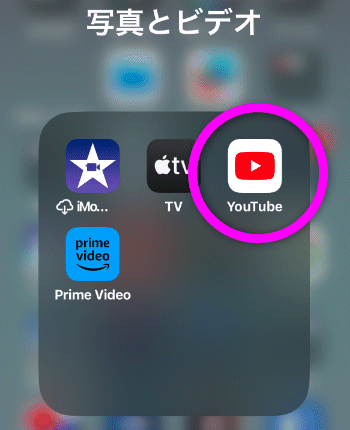
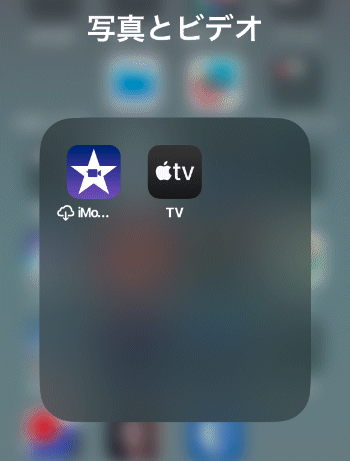
このようにYouTubeアプリのアイコンが消えてしまった!もちろんYouTubeだけでなく、TikTokやAmazonプライムビデオも消えてしまう。
YouTubeを表示させるには?
親がiPadを使うときはYouTubeを使いたい。とか、一時的にYouTubeを使いたい場合は以下のようにする。
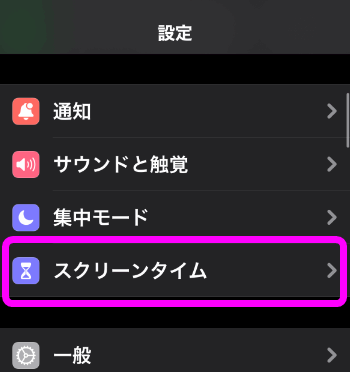
設定を開き、「スクリーンタイム」をタップする。
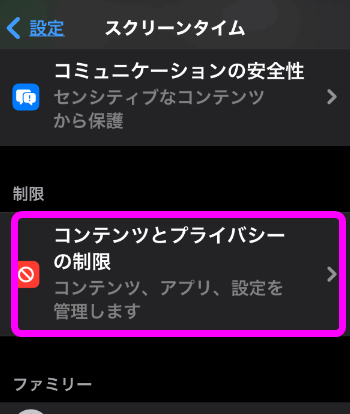
「コンテンツとプライバシーの制限」を開く。
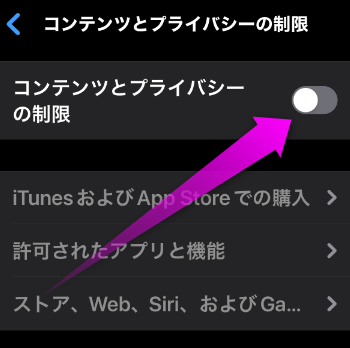
「コンテンツとプライバシーの制限」をオフにするだけだ。
ちょっと待った!ということは、子供が「コンテンツとプライバシーの制限」をオフにしたら、かんたんにYouTubeが見られるようになってしまう!?
答えはYesだ。だからここをオフにするにはパスコードを入力するようにすればいい。
コンテンツとプライバシーの制限にパスコードをかける
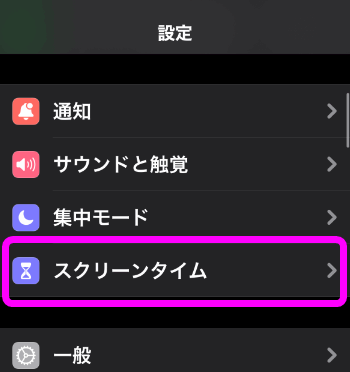
再び設定を開き、「スクリーンタイム」を開く。
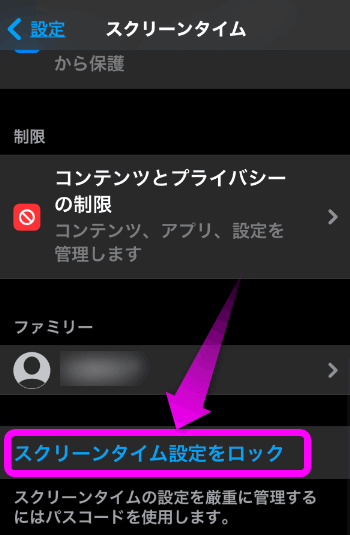
「スクリーンタイム設定をロック」をタップする。
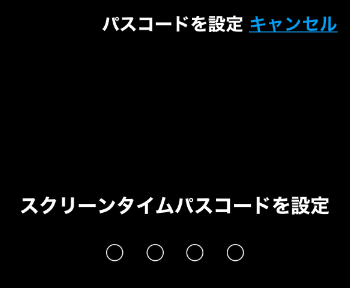
パスコードの設定画面になる。ここは必ず、iPhoneのパスコードではなく、別のパスコードにすること。
ただし、このスクリーンタイムパスコードを忘れると大変なことになるので、やみくもに決めないように。
*忘れた場合も解除方法はあります
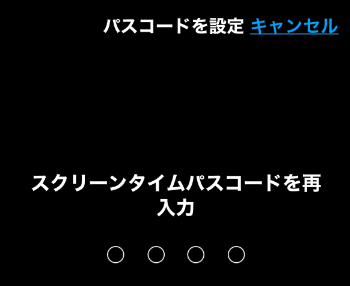
同じパスコードをもう一度入力して完了。
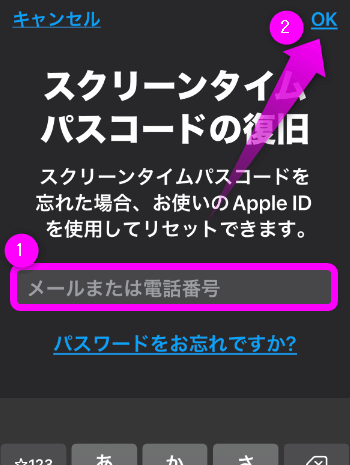
もし、スクリーンタイムパスコードを忘れても解除できるように、Apple IDのメールアドレスを入力する。
もし、忘れてしまった場合、Appleアカウントに登録したメールアドレスとパスワードを入力して解除できるぞ!
もちろん、子供が使っているAppleアカウントだと勝手に解除されてしまうので、親が使っているAppleアカウントの方にしよう。
これを設定するとどうなる?
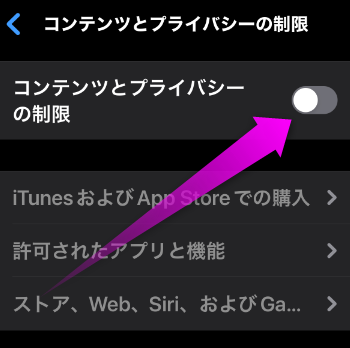
このスクリーンタイムパスコードを設定しておくと、「コンテンツとプライバシーの制限」を解除しようとしてオフにしようとすると・・・
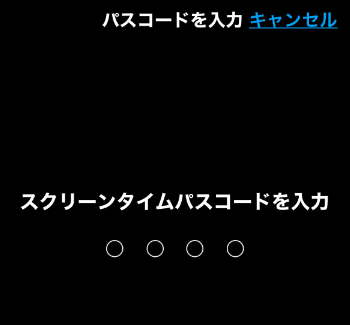
このようにスクリーンタイムパスコードを入力しないとオフにできなくなりました。
SafariなどWebブラウザでYouTubeを見られなくする
ここまでの設定では、YouTubeアプリを隠す方法だったが、YouTubeはアプリではなくて Safariからも見ることが出来る。
そこでブラウザからYouTubeへのアクセスも禁止させる。
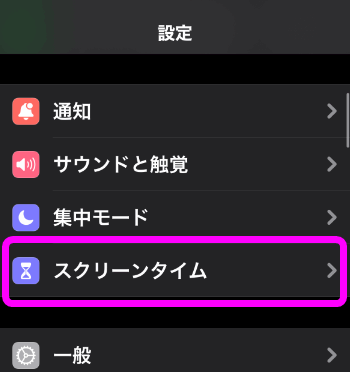
設定を開き、「スクリーンタイム」を開く。
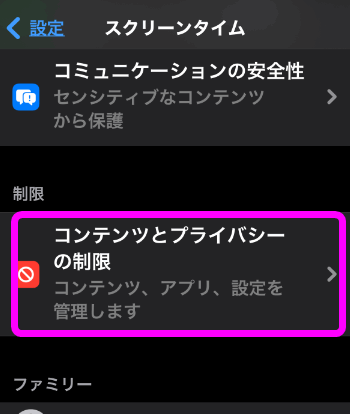
コンテンツとプライバシーの制限を開く。
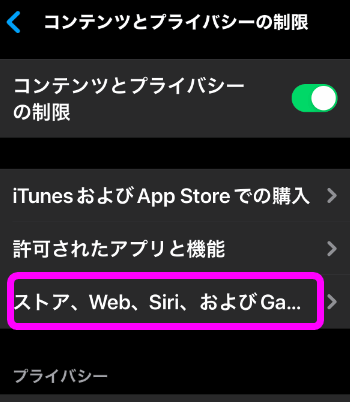
今度は「ストア、Web、Siri、およびGame」をタップする。
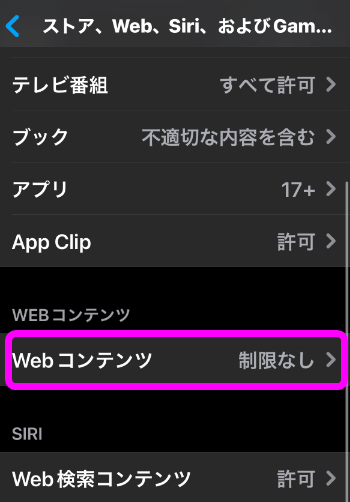
下の方にスクロールしていき、「Webコンテンツ」をタップ。
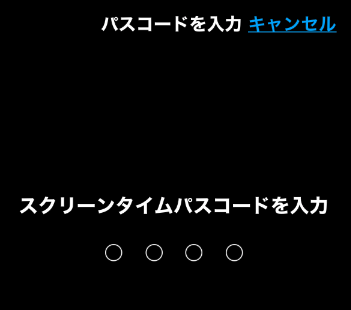
スクリーンタイムパスコードを設定している場合は入力します。
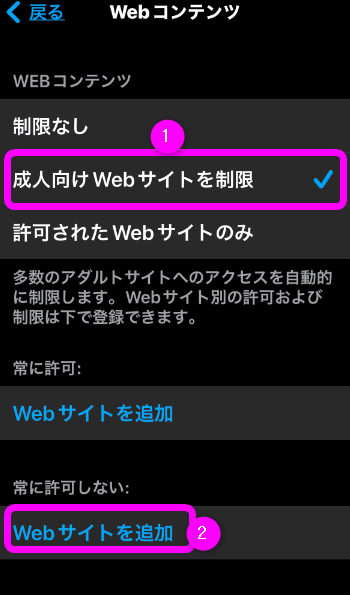
①「成人向けWebサイトを制限」にチェックを入れ、②「常に許可しない」にある「Webサイトを追加」をタップ。
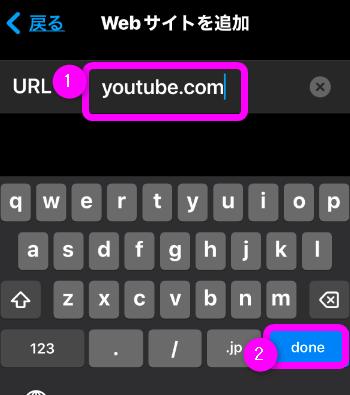
youtube.comと入力する。
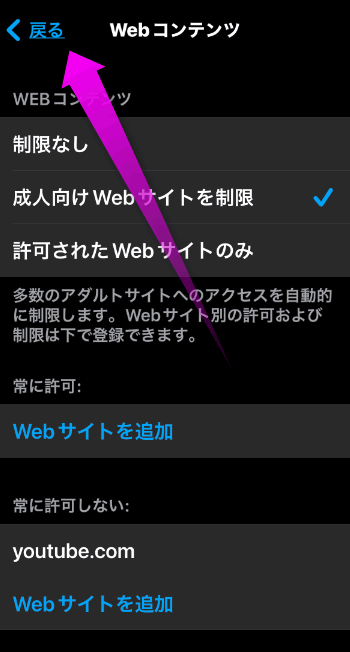
これで設定は完了だ。
「戻る」をタップすれば反映されているはず。
SafariでYouTubeにアクセスできるか確認
さっそく SafariでYouTubeにアクセスできなくなっているか確認してみよう。
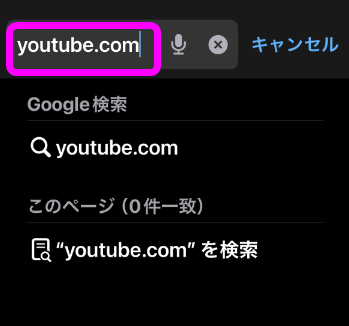
URL欄にyoutube.comと入力してエンターをタップ。
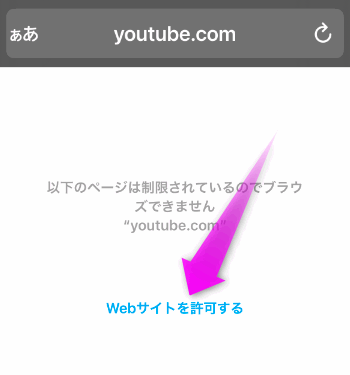
このように「以下のページは制限されているのでブラウズ出来ません
“youtube.com”」
と表示されているはず。
ここで下の「Webサイトを許可する」をタップすると・・・
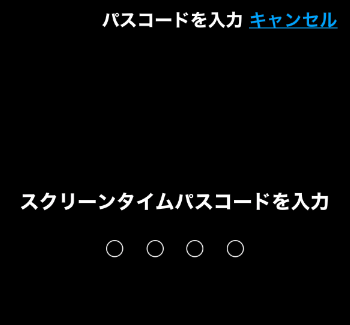
スクリーンタイムパスコードを入力する画面になって、かんたんに許可できなくなっている。
これでYouTubeアプリも、SafariからもYouTubeにアクセスできなくなった。
厳しい設定にする場合は是非参考にしてほしい。
YouTubeに時間制限をかけるには
ここで紹介するのは、iPadやiPhoneでYouTubeを見ることができるが、1日30分だけ。といった制限時間を設ける方法だ。どちらかと言うとこちらのほうが有効的かもしれない。
日曜日だけ3時間、と言った曜日ごとに設定時間も変更できるぞ。
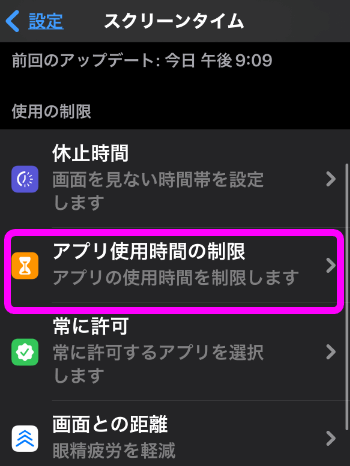
先ほどの 設定の「「スクリーンタイム」を開く。
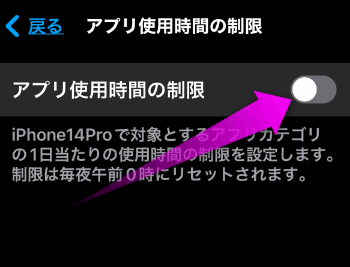
「アプリ使用時間の制限」をオンにする。
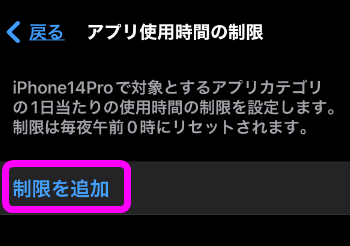
まだなにも設定してないので、このような画面になる。
ここでは「制限を追加」をタップする。
「スクリーンタイムパスコード」を入力する。
*まだスクリーンタイムパスコードを設定していない場合は表示されない
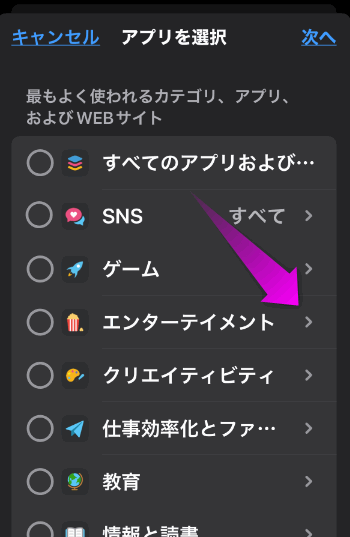
「アプリを選択」の画面になるので、YouTubeアプリを探す。
YouTubeは、「エンターテイメント」にあるぞ。
矢印の部分をタップ。
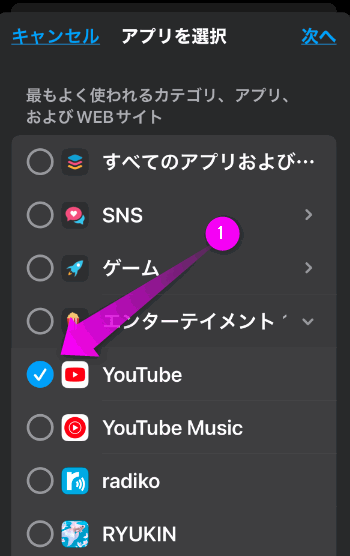
YouTubeアプリが表示された。
ここにチェック①を入れる。
もし、TikTokやNetflixも制限をかけたい場合は、チェックを入れる。
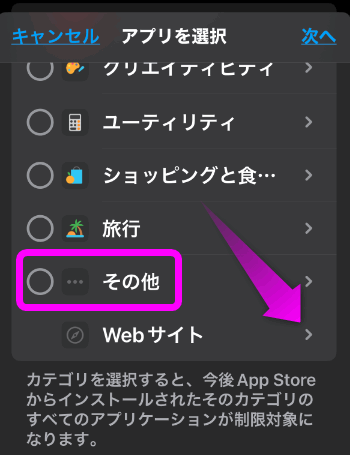
続いて下にスクロールし、一番下にある「その他」の > をタップする。
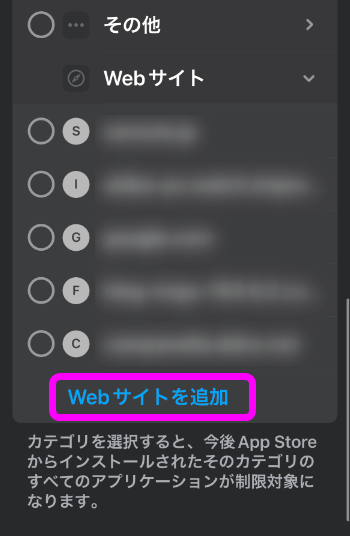
「Webサイトを追加」をタップ。
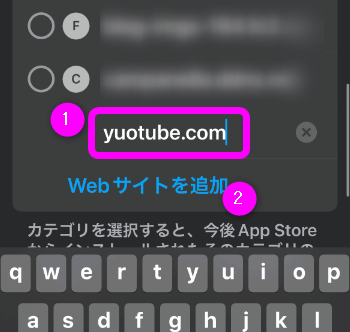
①に youtube.com と入力し、②の「Webサイトを追加」をタップ。
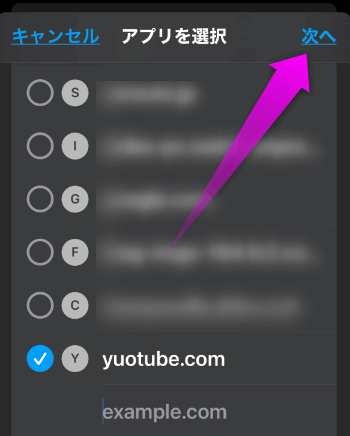
右上の「次へ」をタップする。
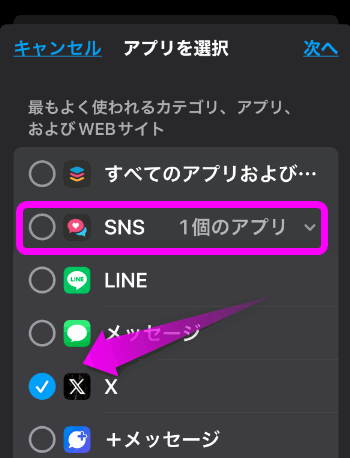
ちなみに「X(旧ツイッター)」の場合は、「SNS」にあるぞ。
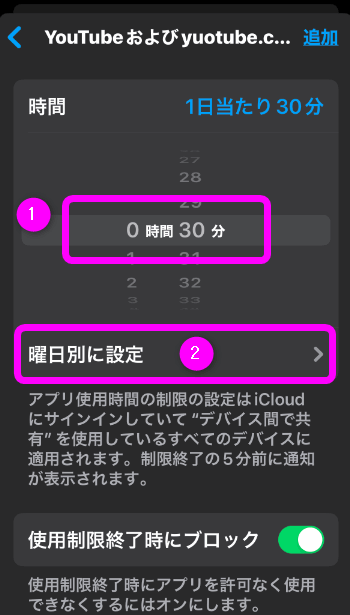
1日の制限時間を設定する。
「1日30分だけYouTubeを許可する」なんて場合は、「0時間30分」と設定する。
さらに「日曜日はちょっと多めに設定」みたいなこともできる。
その場合は、②の「曜日別に設定」をタップする。
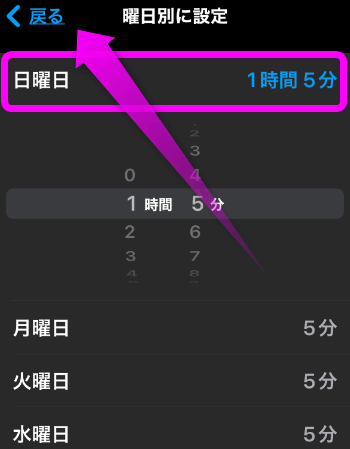
「日曜日」を「1時間5分」にしてみた。
他の曜日もこのようにしてそれぞれ制限時間を設定できる。
設定が完了したら左上の「戻る」をタップ。
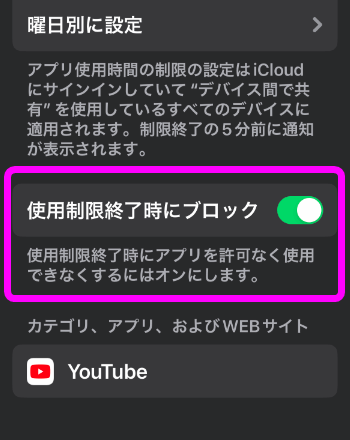
ちなみに「使用制限終了時にブロック」は、オンにしておくこと。
ここをオンにすると、時間制限をオーバーしたあとはアプリが起動できなくなる。
ただし、0時になればリセットされて再び使えるようになる。
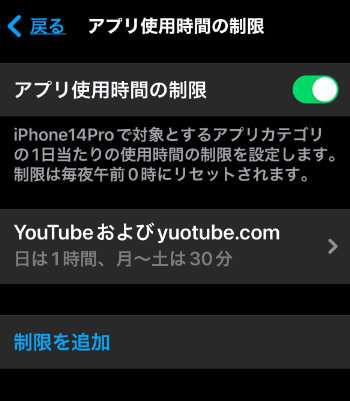
これでYouTubeの視聴に制限時間をかけることが出来た。
もし、他のアプリにも制限時間を設けたい場合は、「制限を追加」をタップして追加することもできる。
制限時間が経過するとどうなるか
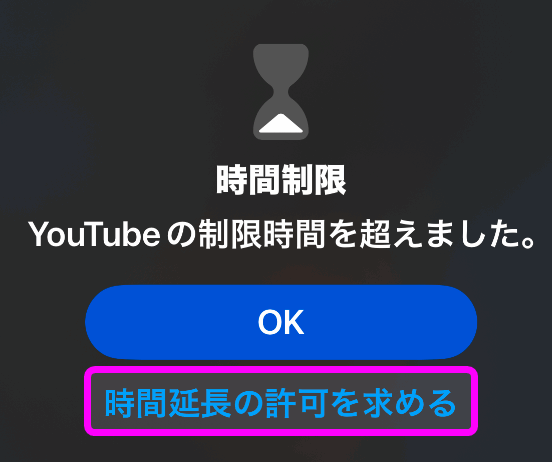
設定時間が経過すると、このように砂時計のアイコンが表示される。
で、もうすこしYouTubeを見たい場合は、「時間制限延長の許可を求める」をタップすると・・・
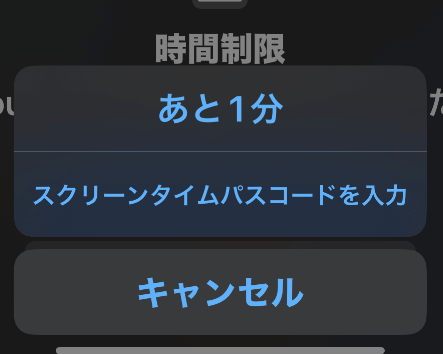
最初の1回目はこのように「あと1分」と「スクリーンタイムパスコードを入力」の2択になる。
ここで「あと1分」を選択すると、1分だけ再び使えるようになる。
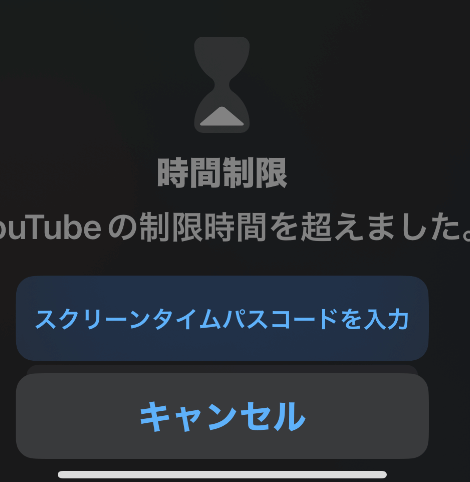
その1分が過ぎると、今度は「スクリーンタイムパスコードを入力」しか選択できなくなってしまった。
ここでスクリーンタイムパスコードを入力すれば再び使えるようになるが、スクリーンタイムパスコードを知らない場合は、その日はもう使えなくなる。
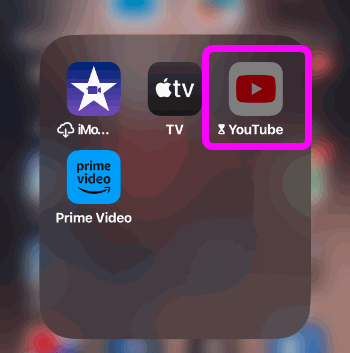
このようにYouTubeアプリのアイコンが薄くなって⌛️のアイコンが表示されて使えなくなってしまった。
先程言ったように、翌日の0時になればすべてリセットされて再び使えるようになる。
まとめ
iPhoneの設定にある「スクリーンタイム」とはなんだろう?と思っていた人は多いと思う。
スマホばかり気になってしまう大人も、今回の設定を利用してうまくスマートフォンと付き合っていこう!
コメント