iPhoneで契約しているサブスクリプション(通称「サブスク」)を確認する方法や解約する方法をいくつか紹介します。
サブスクの確認と解約
iPhoneがある場合
iPhoneが手元にあれば確認は簡単。ただ、アンドロイドに買い替えてしまったり、売り払ってしまった場合は、パソコンもしくはWeb上から確認する必要があります。
まずはiPhoneが手元にある場合。
サブスクリプションの確認
iPhoneを持っている場合はサブスクの確認と解約は簡単。
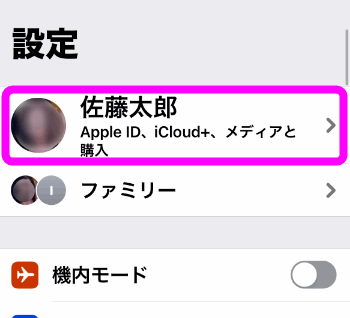
iPhoneの 設定を開きます。
次に一番上のApple IDの名前の部分をタップします。
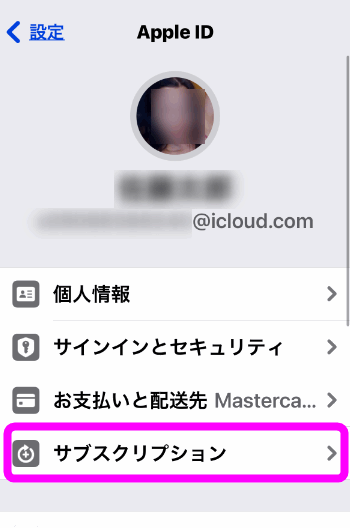
サブスクリプションをタップします。
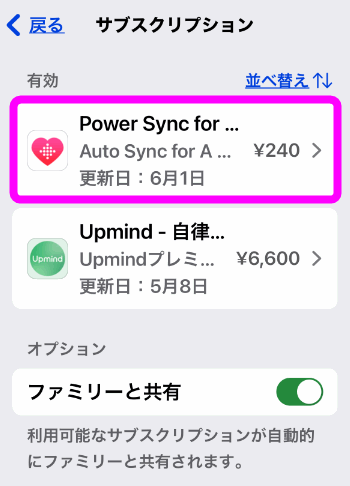
サブスクリプション中のアプリ一覧が表示されます。
ここには料金と期限も表示されます。
なにも表示されない!?
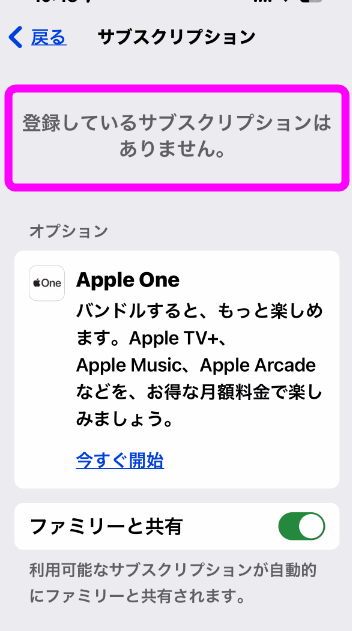
もし、ここに何も表示されない場合は、契約しているサブスクはありません。ただし、毎月請求が来ているとか、クレジットカードから不明な金額が引かれる、という場合は以下の可能性があります。
- iCloud+に契約している
- 別のApple IDでサブスクに契約している
- ドコモなど別の会社との契約
iCloud+に加入している
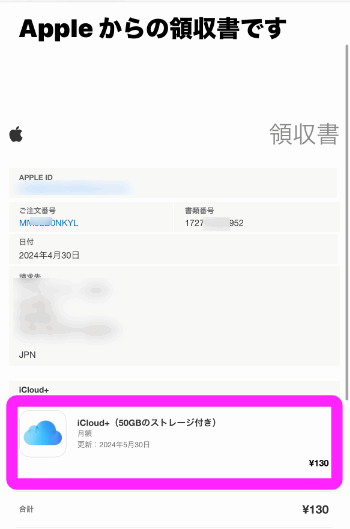
iCloudの容量を増やす「iCloud+」。実はこの契約は先程のサブスクリプションには表示されません。
メールでこのように「iCloud+」の請求が届く場合は注意が必要です。
iCloud+の解約の仕方は別のページで解説します。
別のApple IDで契約している
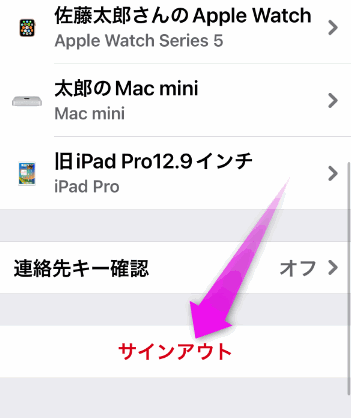
Apple IDを複数所有している場合は、別のアカウントで契約している可能性があります。その場合は一旦、サインアウトし、別のApple IDでログインしてみてください。
サインアウトは先程の画面のあとで一番下にスクロールし、サインアウトをタップ。
もう一度確認してくるくるので、サインアウトをタップすればOK。
あとは別のApple IDでサインインしてください。
ドコモなど別の会社と契約している
「dマガジン」や「dアニメ」などAppleとは別の会社と契約している可能性があります。
その場合は、各会社の解約方法を参考にしてください。
* ドコモ 各サービスの解約
サブスクを解約する
契約中のサブスクを解約するには、先程の画面で解約したいアプリの名前をタップします。
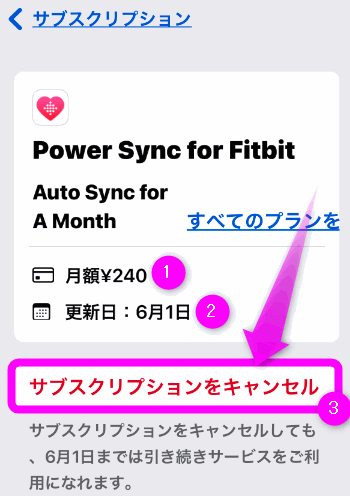
するとこのようにサブスクリプションをキャンセルと言うボタンが表示されるのでここをタップ。
なお、①は月額(もしくは半年、1年の場合もあります)の料金。
②は更新日。サブスクを解約してもこの日付までは有料プランと同じように使い続けることが出来ます。
解約するときは③をタップ。
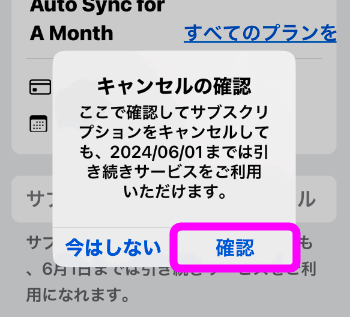
もう一度聞いてくるので、「確認」をタップします。
サブスクは解約しても契約期限まで利用できます。
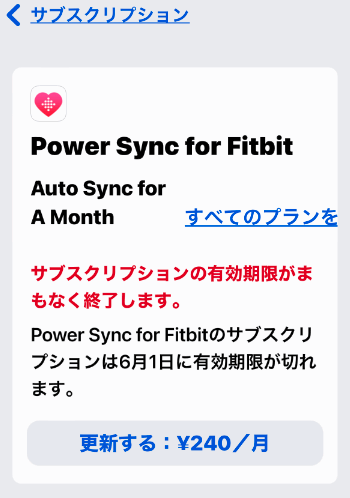
サブスクを解約できました。
一応、6月1日まで有料プランと同じように使えます。
無料トライアルも解約
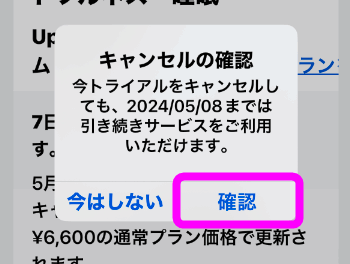
たいていのサブスクは無料トライアル期間を設けてあることが多いです。
この場合も無料期間に解約してしまえば料金は発生しません。
たいてい無料期間は数日なので、早めに解約しておきましょう。
iPhoneがない状態でサブスクを確認・解約
場合によってはiPhoneからアンドロイドに買い替えた場合もあるかもしれません。その場合は上の方法は使えません。
パソコンが有ればWindowsのiTunesからサブスクの確認と解約が出来ます。
iTunesを使ったサブスクの確認と解約
Windowsの場合、iTunesをインストールすれば契約中のサブスクを確認、解約できます。
iTunes にサインインしておく
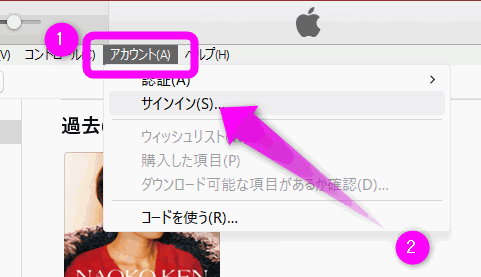
iTunesを立ち上げたら、メニューのアカウントをクリックし、サインインをクリックします。
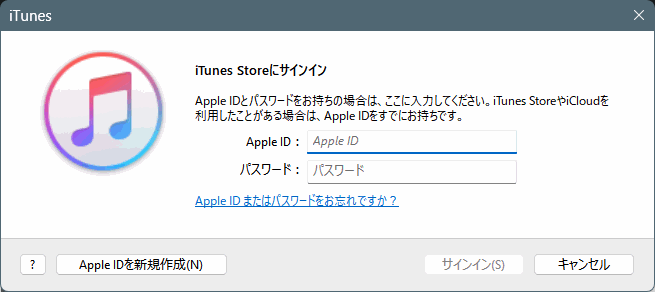
iTunes Storeにサインインと表示されるので、Apple IDとパスワードを入力しサインインします。
サポートを開く
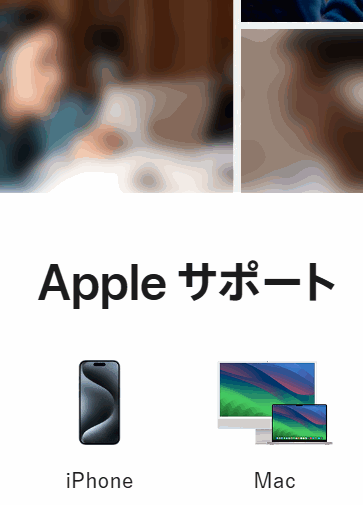
Appleサポートを開きます。
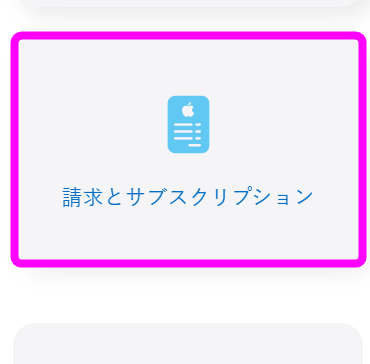
下にスクロールし、請求とサブスクリプションをクリックします。
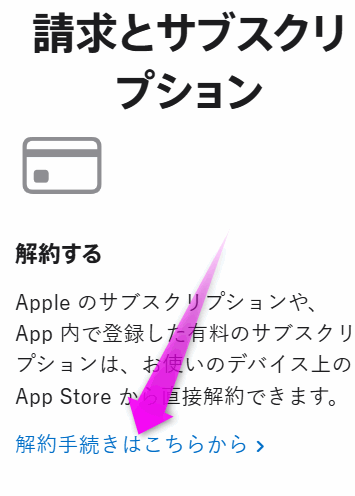
解約手続きはこちらからをクリックします。
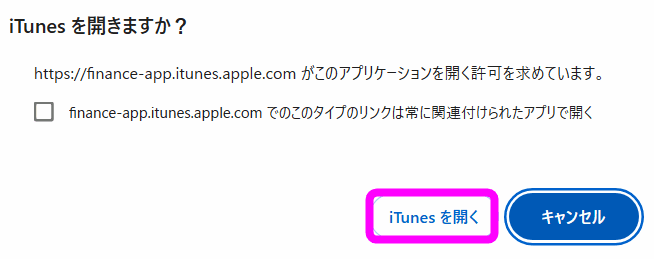
するとこのように「iTunesを開きますか?」という通知が表示されるので、iTunesを開くをクリック。
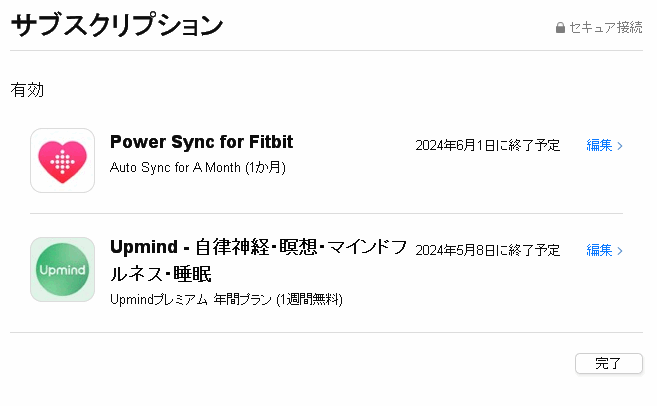
サブスクリプション契約中のアプリの一覧が表示されます。
解約
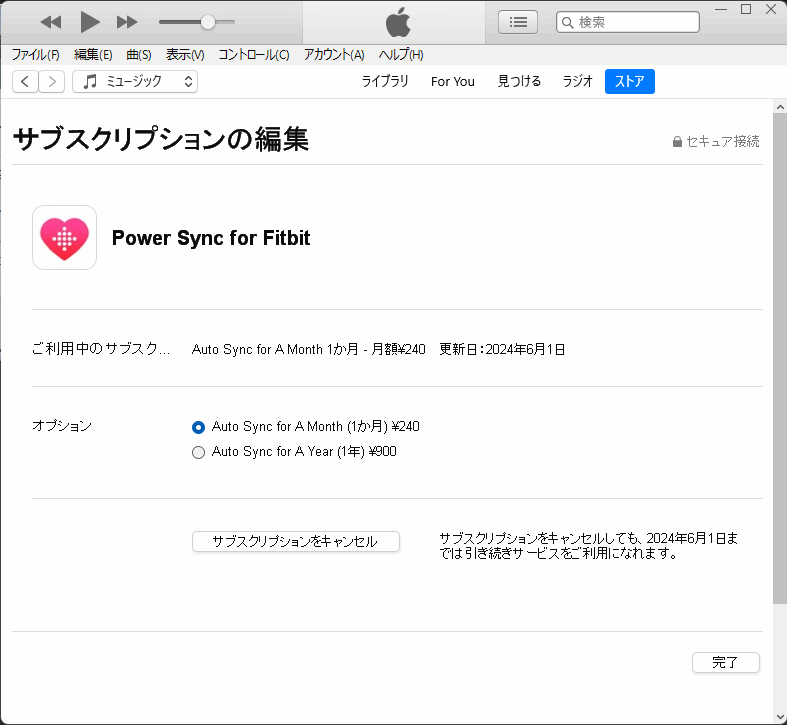
解約したいアプリの編集をクリックすると、このような画面になるので、サブスクリプションをキャンセルをクリックします。
これでiPhoneがなくてもサブスクを解約できました。
iPhoneもパソコンもない場合
パソコンがない場合は、サブスクの確認は以下の方法で行えます。
Appleのサポートページを開きます。
下にスクロール。
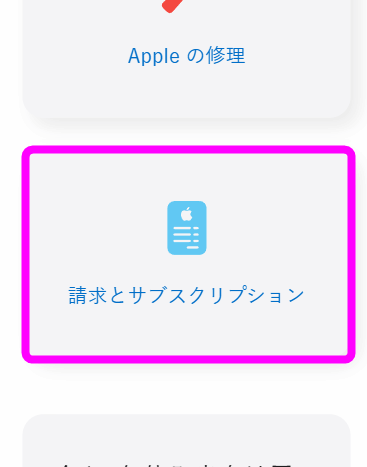
請求とサブスクリプションをタップします。
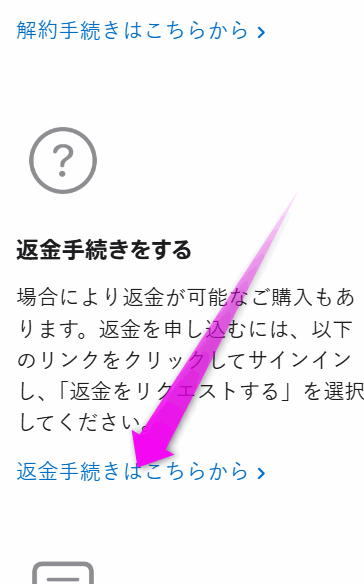
返金手続きはこちらからをタップ。
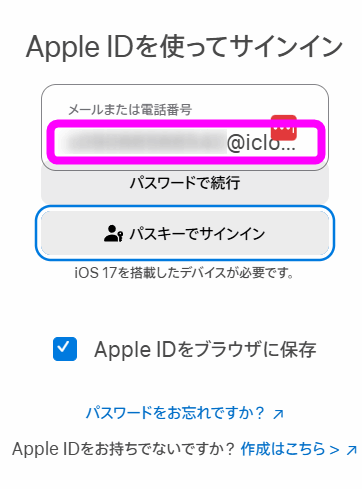
Apple IDのメールアドレスを入力してサインインします。
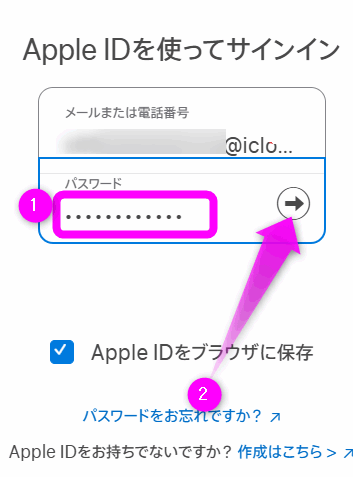
パスワードを入力して進めます。
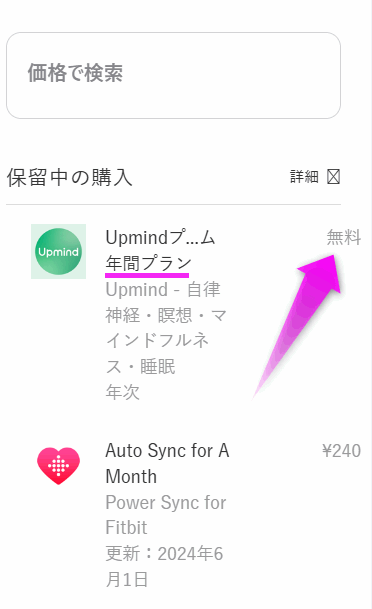
「保留中の購入」にアプリ名が表示されている場合は、現在サブスク契約中だということになります。
ただし、解約直後も契約更新日までここに表示されます。
無料トライアル期間中もここに表示されます。
iPhoneがない状態でサブスクを解約する場合は、サポートと直接やり取りしてください。
チャットか電話、どちらも可能ですが営業時間内であればほぼ待ち時間無しで対応してくれると思います。
コメント