iPhoneの”Proシリーズ”では、マクロ撮影が出来ます。
カメラアプリの左側にある黄色いチューリップのアイコン。これがマクロ撮影モードの合図です。
今回はiPhoneでマクロ撮影する方法について紹介します。
マクロ撮影に対応しているiPhone
iPhoneでマクロ撮影が出来るのは「Proシリーズ」のみ。iPhone 13 Pro以降のモデルです。
- iPhone 13 Pro
- iPhone 13 Pro Max
- iPhone 14 Pro
- iPhone 14 Pro Max
- iPhone 15 Pro
- iPhone 15 Pro Max
- iPhone 16 Pro 予想
- iPhone 16 Pro Max 予想
Pro以外ではマクロ撮影ができない
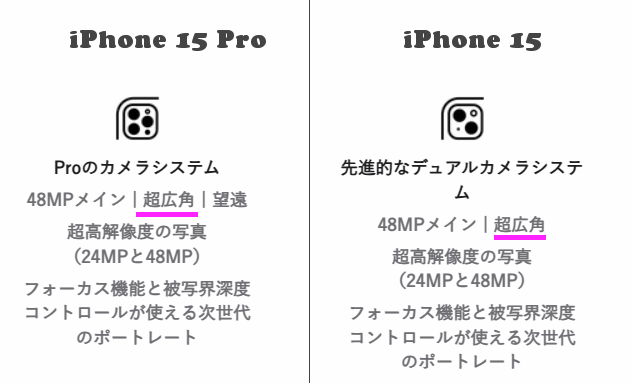
Pro以外のノーマルのiPhoneでも「超広角」レンズを搭載しているのですが、なぜかノーマルのiPhoneではマクロ撮影が出来ません。
マクロ撮影はなんちゃってマクロ撮影?
iPhoneのマクロ撮影の仕組み
iPhoneのマクロ撮影は特別にマクロ撮影用のレンズが用意してあるわけではなく、超広角(x0.5)のレンズをデジタルズームしているだけです。
以下のアニメーションを見ると、超広角x0.5から1x、2x、3xにレンズを切り替えるときにスムーズに拡大していることがわかります。つまり、単に超広角x0.5のレンズでデジタル処理で2倍、4倍、6倍にしているだけっぽい。
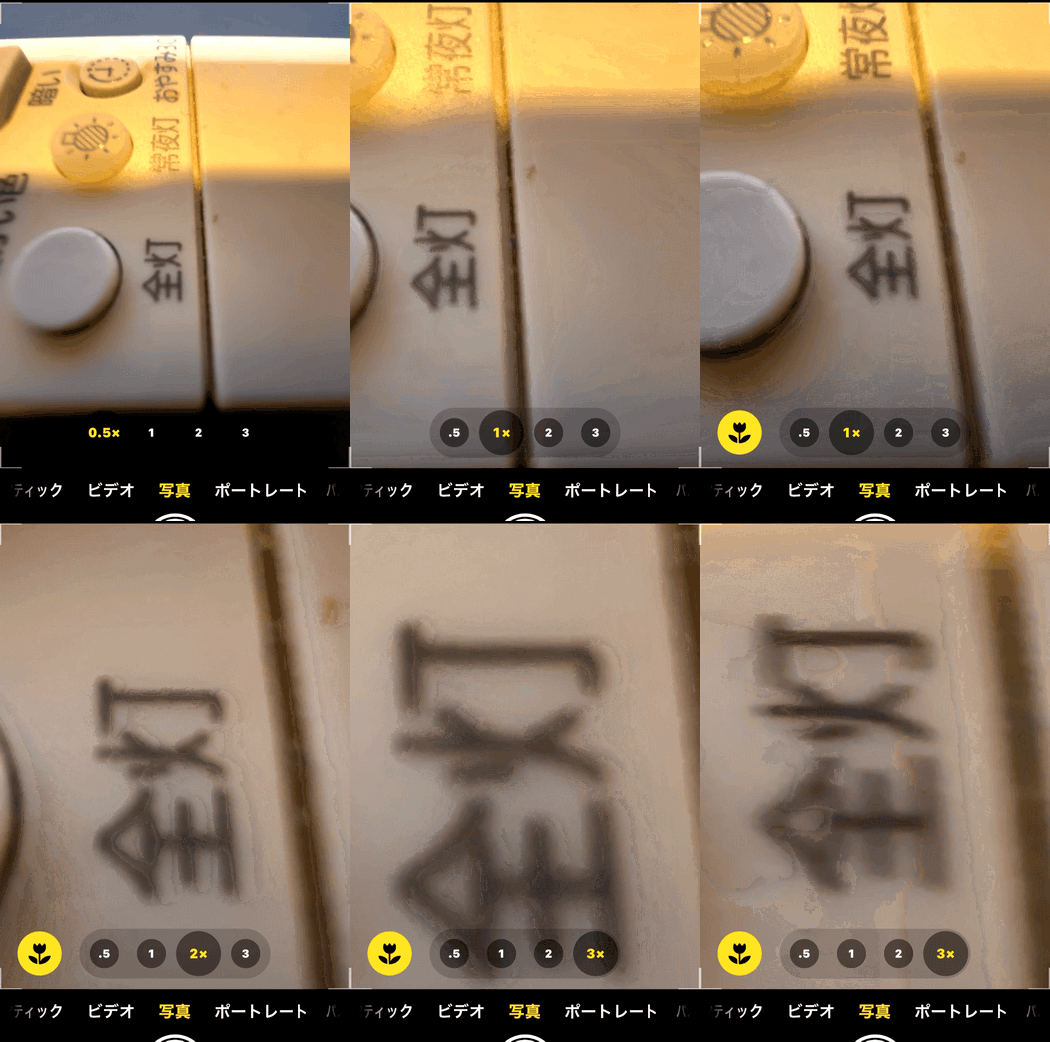
この機能により、最小2cmまで被写体に寄ることが出来ます。ただし、デジタルズームなので画質が悪くなります。
超広角で撮影して拡大すればいいのでは?
ということは、いちいちマクロ撮影ではなく、超広角で撮影してピッチアウトで拡大すればいいのでは?と思うかもしれませんが、実際に比較してみました。
以下は左(スマホで見る場合は一番上)が超広角x0.5で撮影したもの。
真ん中がそれを拡大したもの。
右はマクロ撮影3xで撮影したもの。
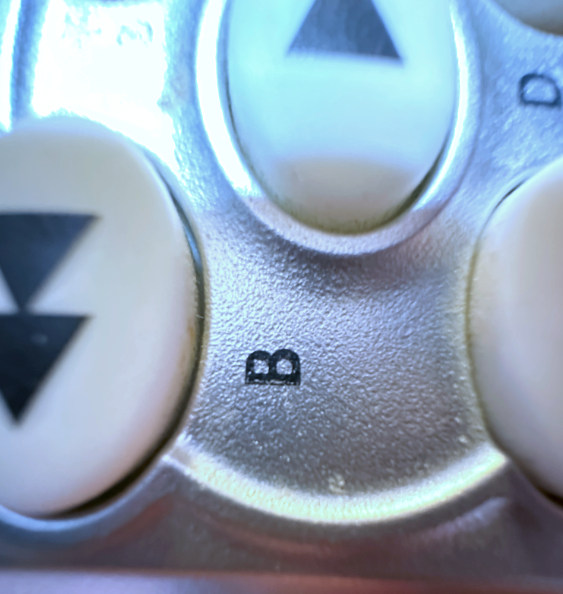
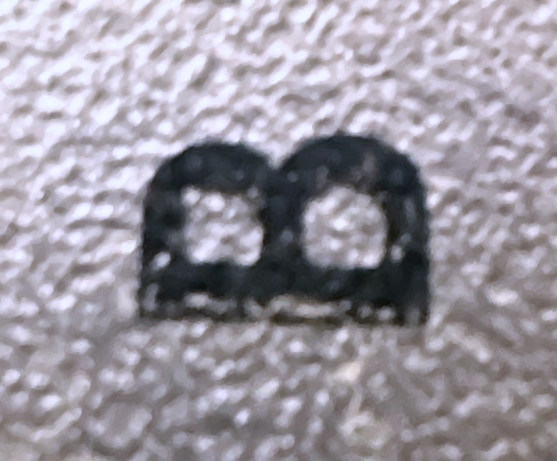
このようにあまり違いがないことがわかります。ただ、iPhoneは被写体が近いと自動的にマクロ撮影に切り替わるし、撮影するときにマクロ撮影モードではディスプレイに拡大されて表示されるので、素直にマクロ撮影を使ったほうがベター。
iPhoneでマクロ撮影をする
黄色いチューリップのアイコンはなに?
マクロ撮影に対応しているiPhoneであれば被写体が近い場合、自動でマクロ撮影に切り替わります。
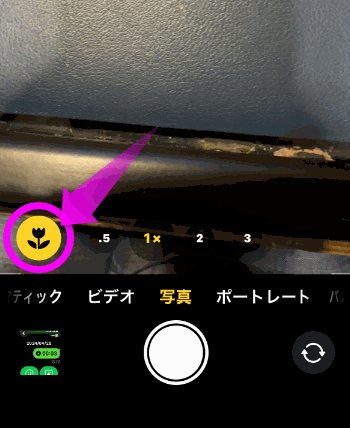
で、マクロ撮影モードになるとこのように左下に黄色いチューリップのアイコンが表示されます。
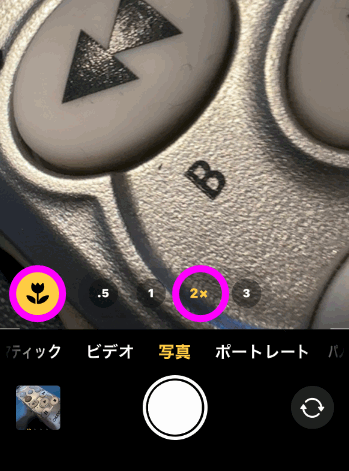
マクロ撮影中も望遠は使えます。
ただし、実際にはデジタルズームで2xにしているだけです。
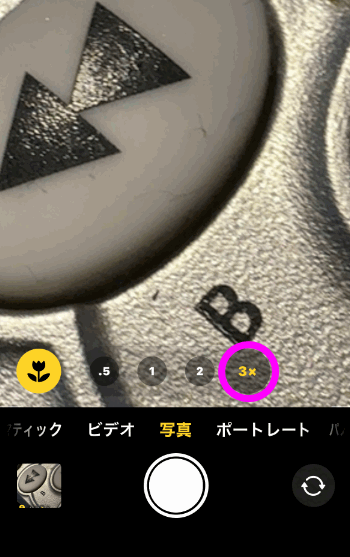
3倍にするとこんな感じ。
マクロ撮影をオフにしたい
実際に被写体に近づいてみると、かなり遠い段階からマクロ撮影モードになることがわかります。が、先程も書いたように、マクロ撮影になると画質が劣化こともあるので、被写体がある程度離れていてマクロ撮影をする必要がない場合は、この黄色のアイコンをタップしてマクロ撮影をオフにすることも出来ます。
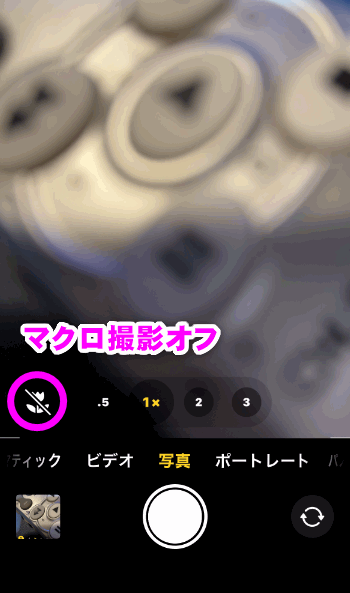
ただし、実際にはマクロ撮影のほうが明らかに画質がいいです。
下は最初が3倍レンズ(3x)で撮影したものを拡大したもの。後者(パソコンでは右側)がマクロ撮影3xしたもの。明らかに後者のほうがくっきりしています。
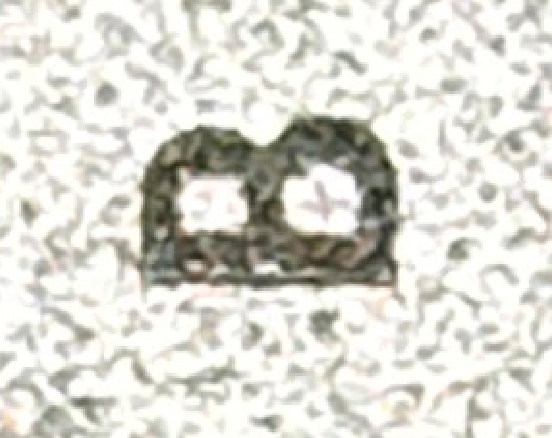
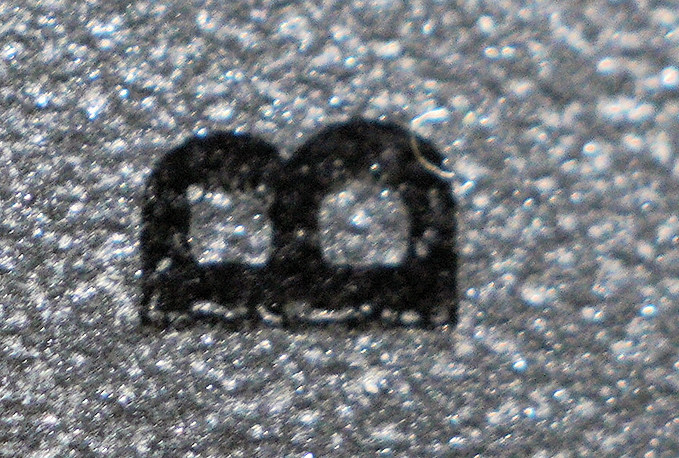
以下は、SONYのミラーレスデジタルカメラで撮影したもの。やっぱり高画質ですね。
マクロ撮影は必要か?
iPhone 15ではマクロ撮影を使わない場合、被写体最小距離は20cmです。意外と遠いんです。なのでインスタグラムなどに食べ物の撮影などをアップする場合は、マクロ撮影があった場合のほうが迫力ある写真が撮影できます。
風景写真がメインだ。もしくは写真などほとんど撮影しないというのであれば、価格の高いiPhone Proしか対応していないマクロ撮影は選択から外しても構わないかもしれません。


コメント