
iPhoneのメールに溜まりに溜まった未読メール。
今回はiPhoneの メールでメールをすべて選択する方法と、選択した未読メールを既読にする方法を紹介する。
未読メールとは
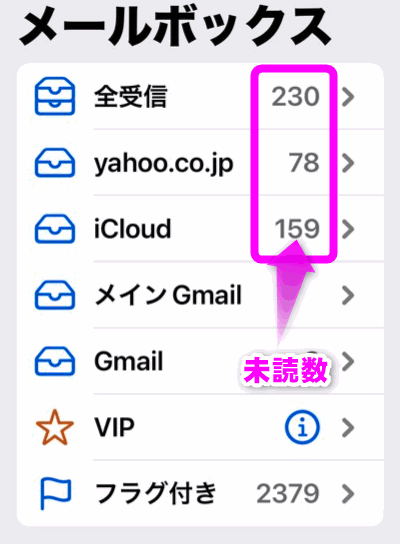
iPhoneのメールでは、未読の件数は「メールボックス」上で表示される。
iPhoneでは複数のメールアカウントを1つの メールアプリで管理できる。
私の場合は「Yahooメール」「iCloudメール(一般的なiPhoneのメール)」そして「Gmail」だ。
この内Gmailはちょくちょくチェックしているものの、他のアカウントはそれほど大事なメールが来ないので貯まる一方だ。
すべてのメールを選択する
まずはすべてのメールを選択する方法。未読メールだけの選択は用意されていないようだ。
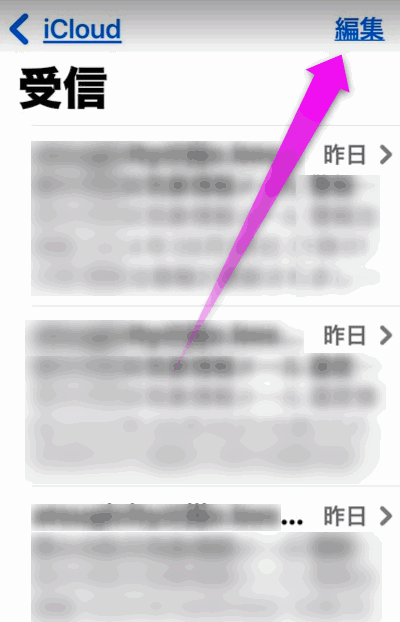
まずは受信ボックスを開き、右上の「編集」をタップする。
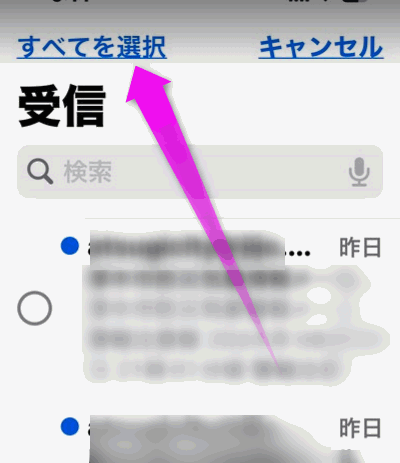
すると左上に「すべてを選択」というボタンが表示されるのでここをタップ。
もし「すべてを選択」が表示されない場合は、フィルターを掛けて未読メールだけの表示にしていないだろうか?
フィルターのかけ方については未読メールだけ表示させるにはで説明しているぞ。
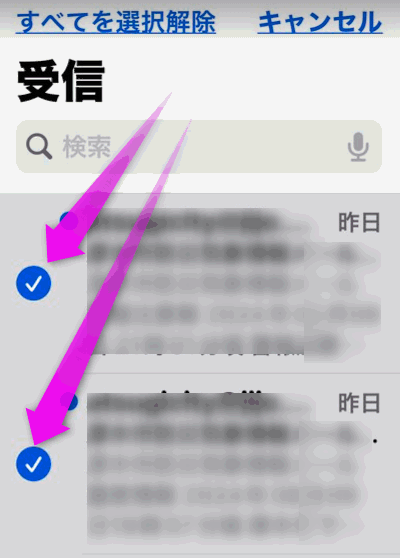
するとこのようにすべてのメールにチェックが入り選択された状態になる。
すべて既読にするには
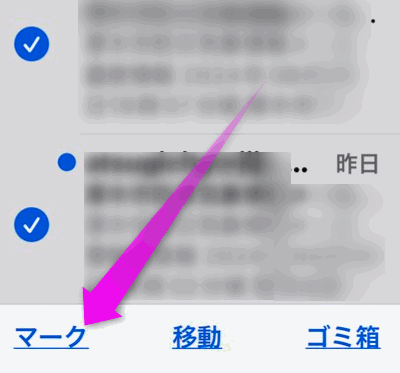
すべての未読メールを既読にするにはこの状態で、左下にある「マーク」をタップする。
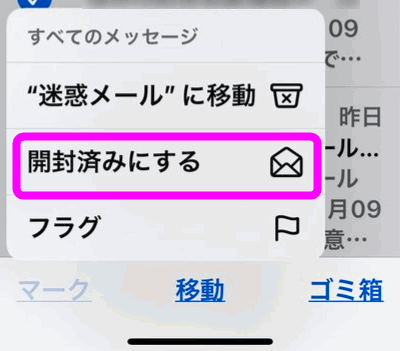
「開封済みにする」をタップする。
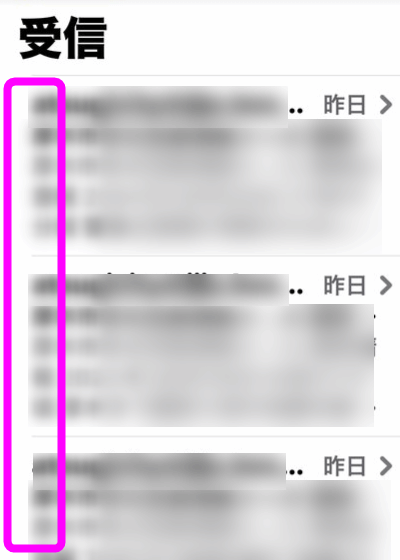
未読メールを示す青いポッチが消えた。
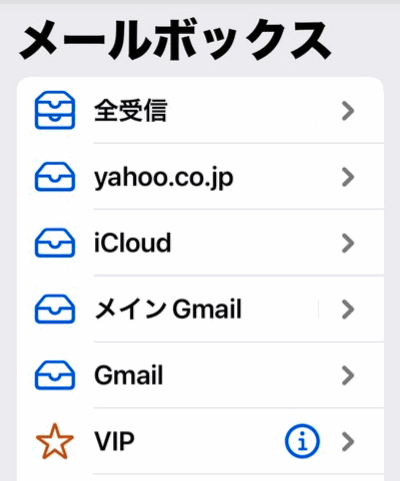
メールボックスを見てみると、未読メール数が全て消えた。
すべてのメールを削除する
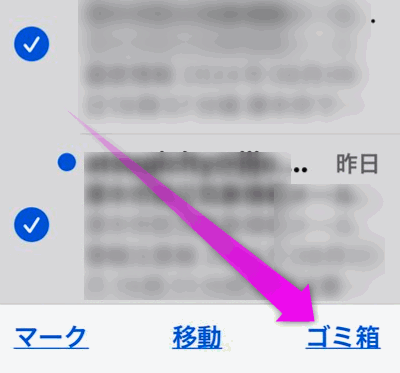
もしすべてのメールを削除する場合は、すべてのメールを選択した状態で右下にある「ゴミ箱」をタップする。
ゴミ箱に入れても復活させることは出来る。デフォルトではゴミ箱に入れても、手動で削除しない限りずっとゴミ箱に残ったままになる。
ゴミ箱を空にする期間
もし、一定期間が過ぎたらゴミ箱のメールを削除する場合は、
①  設定を開き、一番上の自分の名前をタップ。
② 「iCloud」をタップし、 メールをタップ。
③ 「メールボックスの特性」を開き、一番下の「削除したメッセージ」をタップし、「しない」「1日後」「1週間後」「1ヶ月後」の中から選択しよう。
未読メールだけ表示させるには
場合によっては未読メールだけ表示させたい場合もあるだろう。その場合はフィルターという機能を使う。やり方は以下。
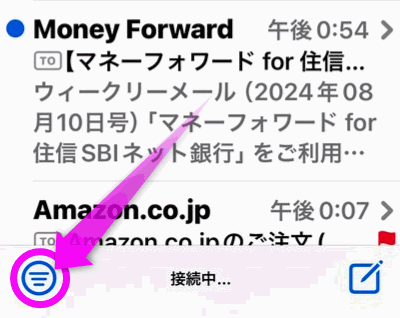
受信ボックスを開いたら、左下にある丸で囲った部分をタップ。
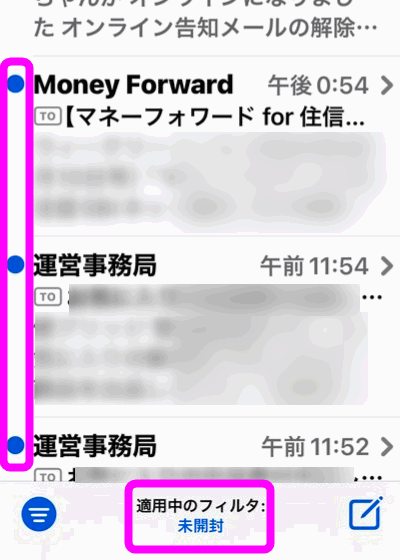
すると未読メールだけ表示された。
未読メールだけ選択出来ない?
残念ながらこの状態で「すべてを選択」が出来ない。もし、「すべてを選択」というボタンが表示されない場合は、フィルターが掛かっていないかチェックしてみよう。
コメント