私の友人宅の息子が知らない間にアプリに課金してしまい、(子どもとしては)膨大な請求金額が来てしまう・・・という問題が意外と深刻だそう。
そこで今回は、iPhone上からアプリに課金したり、有料アプリを購入できないような設定を紹介します。
ただし、Webページ経由での課金(ドコモのサービスやアマゾンでの買い物など)は防げないので、その場合は別の対策も必要です。
有料アプリや課金できないようにするには
iPhone上から有料アプリの購入やアプリ内課金を防ぐには2つのやり方がありますが、そもそも決済方法を削除してしまえば課金自体が出来ます。
このページでは、支払い方法を削除する方法と、アプリ内課金を出来ないようにする2つのやり方を紹介します。
支払い方法をなしにするには
そもそも有料アプリもサブスクもやらない!というのであれば、支払い方法を「なし」にすれば簡単に解決。課金も有料アプリも購入できなくなります。
やり方は以下。
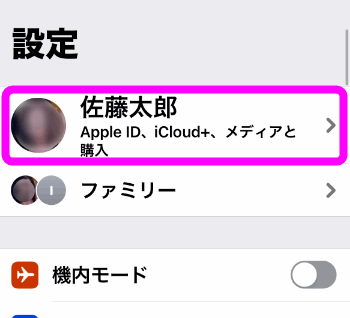
iPhoneの 設定を開きます。
一番上のApple IDの名前をタップします。
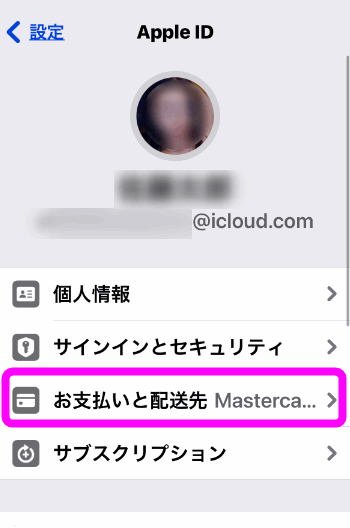
お支払いと配送先をタップします。
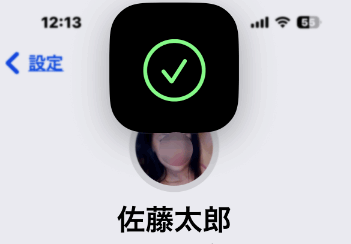
生体認証を行います。

クレジットカードを登録している場合は、クレジットカードの部分をタップ。
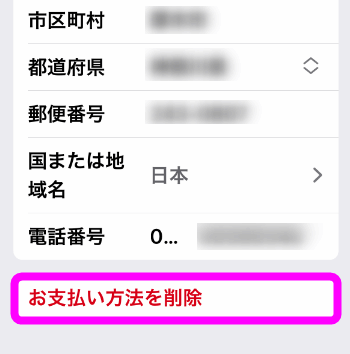
クレジットカードの詳細が表示されるので、一番下までスクロールします。
お支払い方法を削除をタップ。

本当に削除していいか聞いてくるので、削除をタップ。
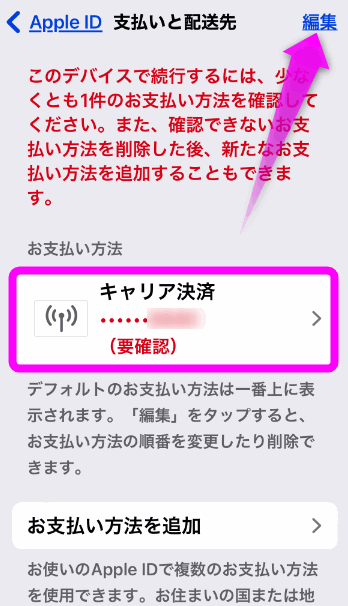
支払い方法を複数設定している場合、このように次の支払い方法が有効になる場合があります。
この場合は右上の編集をタップし、
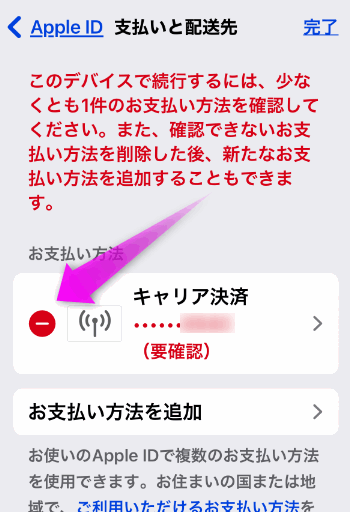
マイナスのアイコンが表示されるので、ここをタップします。
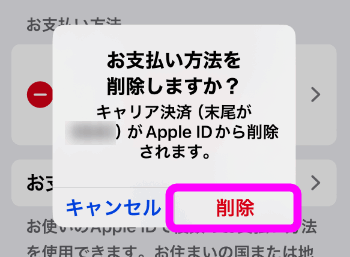
本当に削除していいか聞いてくるので、削除をタップ。

お支払い方法がなにも指定されていないと、このような画面になります。
この状態だと有料アプリなども購入できません。
購入しようとすると──

このように「購入にApple Payを使用する」みたいな画面が表示されます。
ここで表示されているように、有料アプリは「Apple Pay」でも購入できます。
この画面が出てきたら「続ける」をタップします。

「Apple Pay」をタップしてチェックを入れます。
支払い方法を削除できない!?
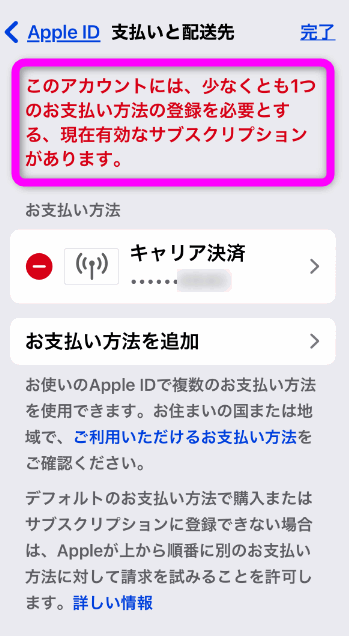
このように「少なくとも1つのお支払い方法の登録を必要とする、現在有効なサブスクリプションがあります」と表示されて削除できない場合があります。
これはサブスクで現在支払い中の課金があるため。
この場合は契約中のサブスクを確認してください。
アプリ内課金を防ぐ設定
もし、サブスクなどを契約していて、クレジットカードなどを削除したくない場合は、以下の方法でアプリ内課金を禁止できます。
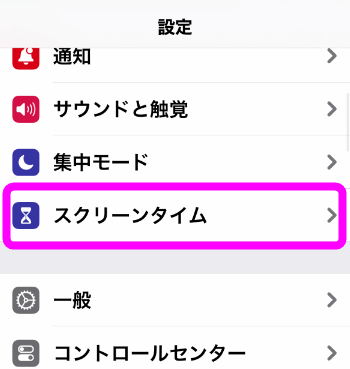
iPhoneの設定を開きます。
下にスクロールし、スクリーンタイムをタップします。
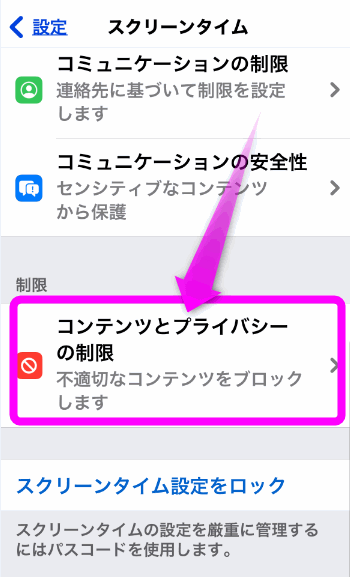
下にスクロールし、コンテンツとプライバシーの制限をタップします。
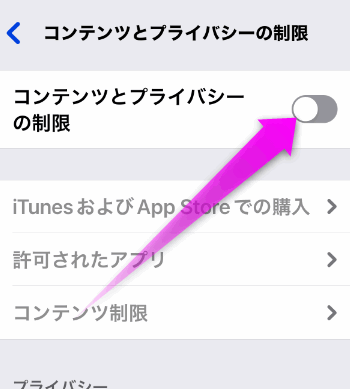
コンテンツとプライバシーの制限にあるスイッチをオン(黄緑)にします。
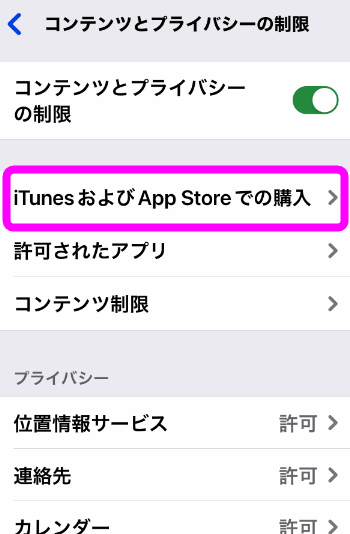
すると下の3項目がタップできるようになるので、一番上のiTunesおよびApp Storeでの購入をタップ。
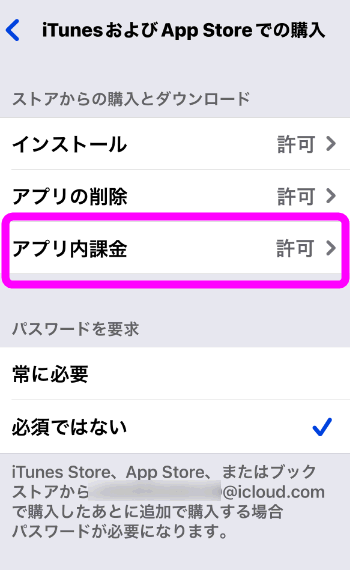
アプリ内課金をタップします。
なお、一番上のインストールを許可しないにしてしまうと、無料のアプリもインストールできなくなります。
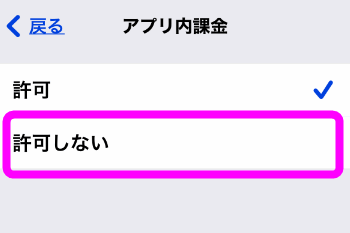
許可しないをタップしてチェックを入れます。
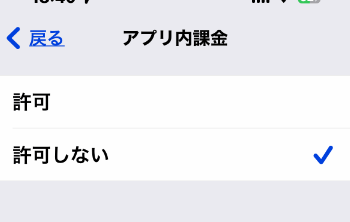
これで課金しようとするとエラーが表示されるようになりました。
パスワード入力をオンにする
念には念を入れて、アプリの購入時はパスワードを入力させるようにします。
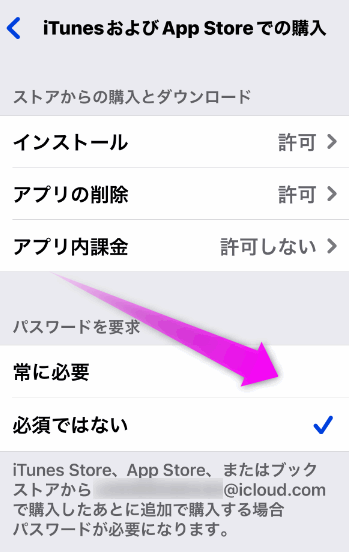
先程のiTunesおよびApp Storeでの購入の画面に戻り、パスワードを要求を常に必要にチェックを入れておきます。
これで課金できなくなりました。試してみます。
課金できないか試してみる
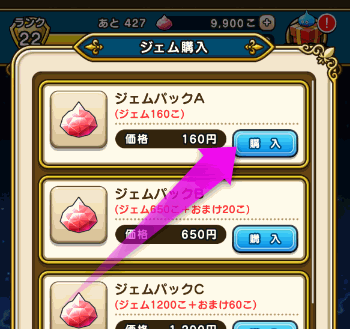
ドラゴンクエストウォークの課金を開き、タップしてみると・・・

「App内課金機能が制限されています」と表示されて課金出来ませんでした。
設定を変更できなくする
ただし、この設定だけだとコンテンツとプライバシーの制限をオフにしてしまえば、再び課金できるようになってしまいます。
そこで設定を変更できないように、特別なパスコードを設定します。
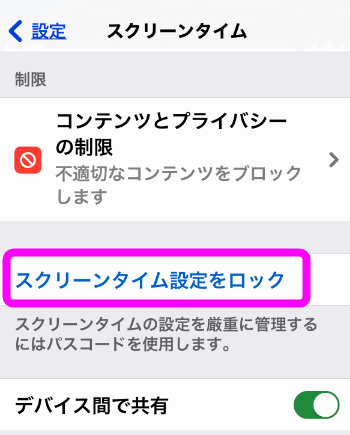
先程のスクリーンタイムの画面まで戻り、スクリーンタイム設定をロックをタップします。
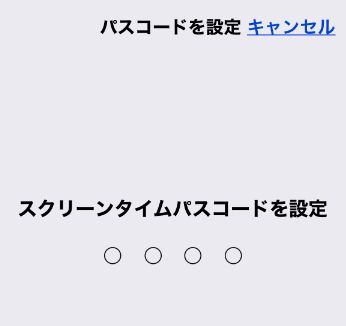
ここでパスコードを設定します。iPhoneのパスコードとは別のものにしたほうがいいでしょう。
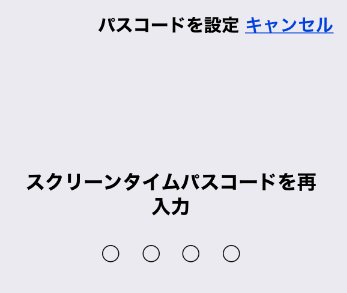
もう一度同じパスコードを入力します。
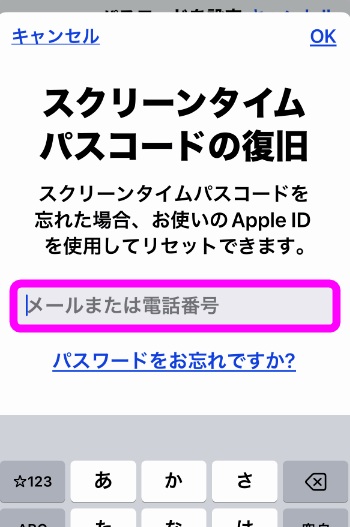
万が一このパスコードを忘れたときに、リセットできるようにApple IDのメールアドレスを入力します。
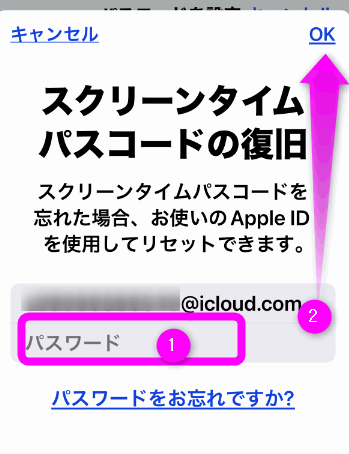
続いてApple IDのパスワードを入力します。
最後に右上のOKをタップ。
オフにしようとすると
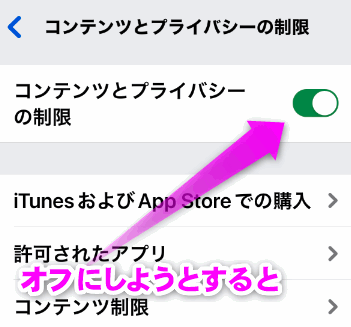
もし、コンテンツとプライバシーの制限をオフにしようとすると・・・
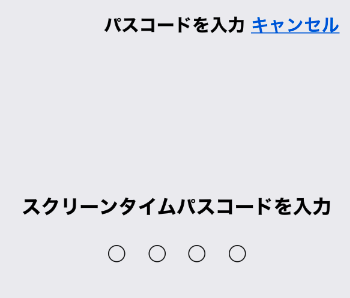
このようにパスコードを入力するように求められます。
ここで間違えると・・・
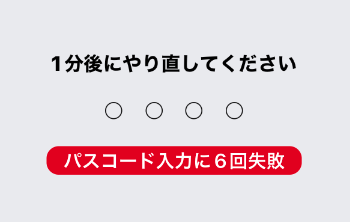
6回間違えると、1分間パスコードが入力できなくなります。
スクリーンパスコードをオフにする
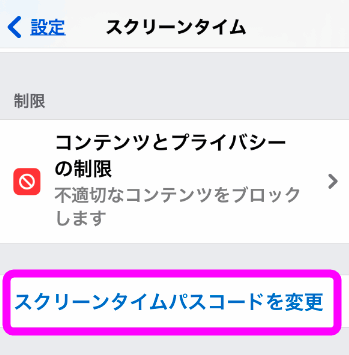
スクリーンパスコードをオフにするには、スクリーンタイムの画面でスクリーンパスコードを変更をタップ。
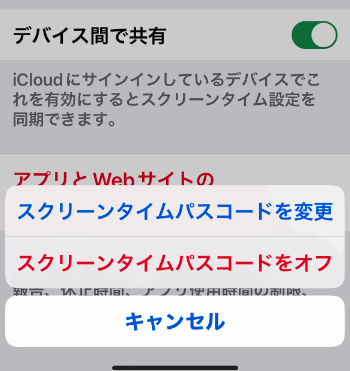
スクリーンパスコードをオフをタップします。
有料アプリは購入できちゃう
ただし、この設定だと有料アプリは購入できてしまいます。あくまでアプリ内の課金を出来なくする方法なので注意。
有料アプリの購入も禁止する場合は、最初に紹介した支払い方法をなしにするを参考にしてください。

コメント