Apple WatchでもLINEは使えます!
スタンプも画像も送れるし、メッセージも送れます。
今回はApple WatchでLINEを使う方法を紹介します。
Apple WatchでLINE
Apple Watchで使えるLINEのアカウントは、iPhoneと同じものになります。Apple WatchとiPhoneで別のLINEアカウントを使うことはできません。
Apple Watchでの操作
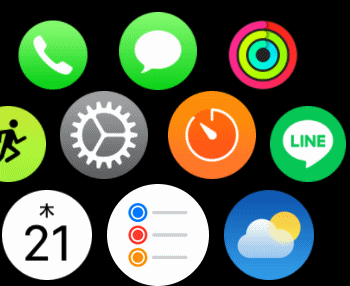
Apple WatchのLINEを立ち上げます。
もし、Apple Watchのアプリ一覧にLINEがない場合は・・・
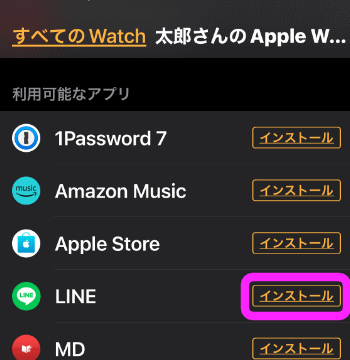
iPhoneの Watchアプリを開き、利用可能なアプリにあるLINEをインストール。
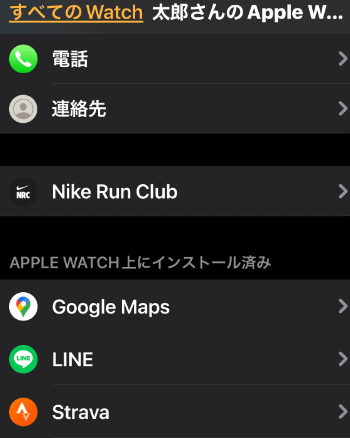
このようにAPPLE WATCH上にインストール済みにLINEが表示されていればOKです。
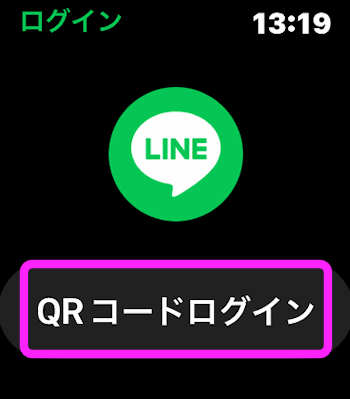
Apple WatchのLINEを開くと、「QRコードログイン」というボタンが表示されているので、ここをタップ。

するとQRコードが表示されます。
ここまで進んだらiPhoneの操作に移ります。
iPhoneでの操作
今度はiPhone側の操作。
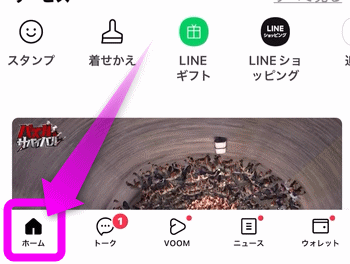
iPhoneのLINEを立ち上げたら、ホームをタップします。
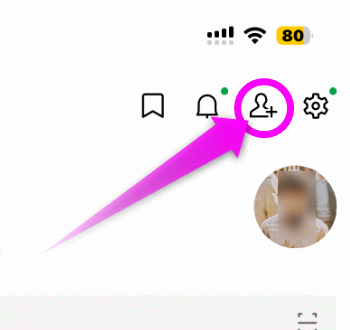
画面右上にある丸で囲ったアイコンをタップします。
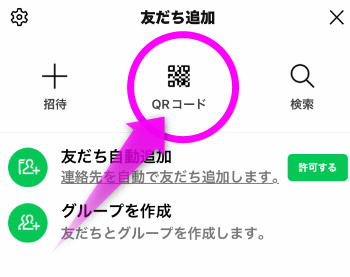
QRコードをタップします。
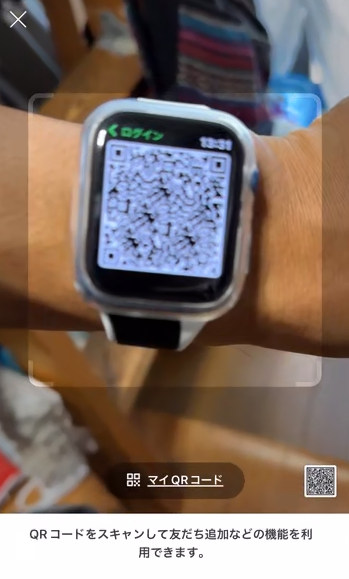
カメラが立ち上がるので、先程Apple Watchに表示されたQRコードをフレームに収めます。
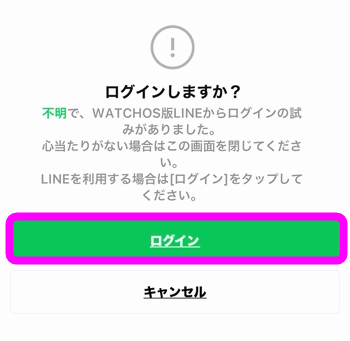
QRコードを認識するとすぐにこのような画面になります。
ここでログインをタップ。
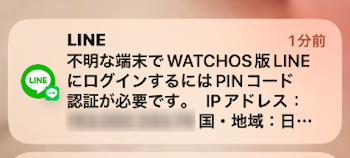
iPhoneにこのような通知が届きます。
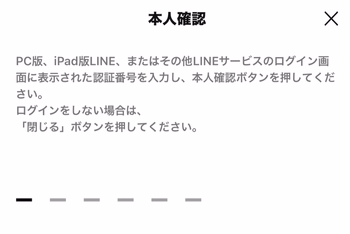
「本人確認」という画面になり、6桁の認証番号入力画面になります。
Apple WatchのLINEにログインできた!
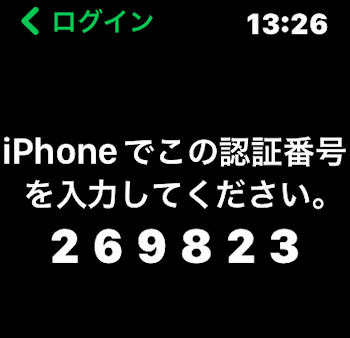
Apple Watchに6桁の認証番号が表示されます。
iPhoneでこの数字を入力します。
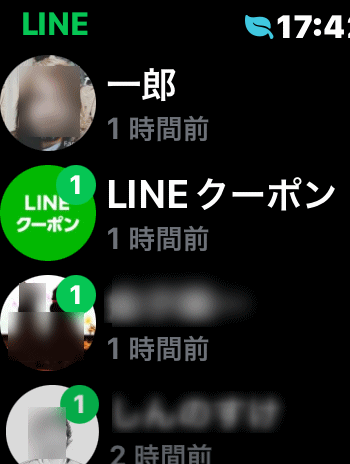
Apple WatchでLINEにログインできました。
ただし、Apple Watchの友達リストは、ここ最近トークをした人だけです。
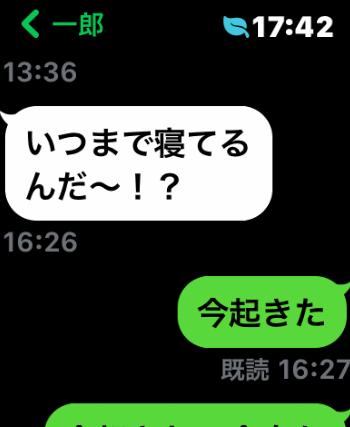
相手の名前をタップすると、トーク履歴が表示されます。
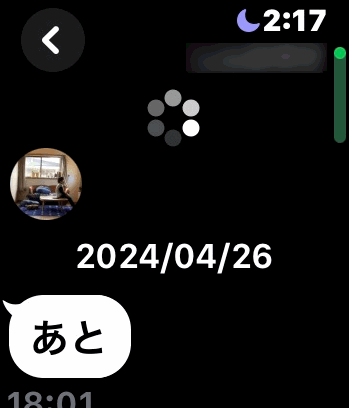
Apple WatchのDigital Crown(ダイヤル)を回すと、古いトークも読み込まれていきます。
Apple WatchのLINEでできること
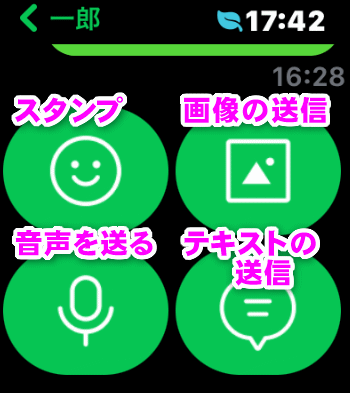
Apple Watchからはスタンプ、画像の送信、音声、テキストの送信が可能です。
ただし、スタンプは顔のスタンプだけです。
画像もApple Watch上に保存されたものです。
スタンプ
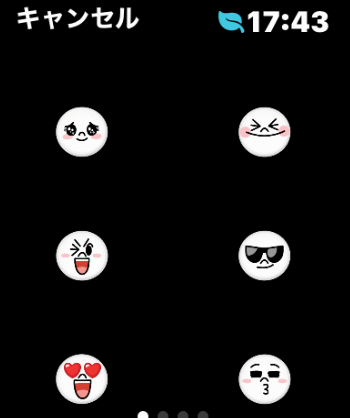
スタンプはこのLINEのオリジナル顔文字。
横にスワイプすると・・・
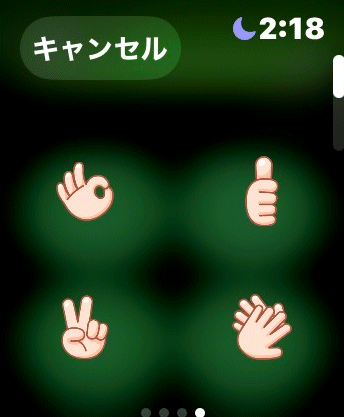
このように手のジェスチャースタンプも送れます。
残念ながら一般的なスタンプは送れないようです。
画像の送信
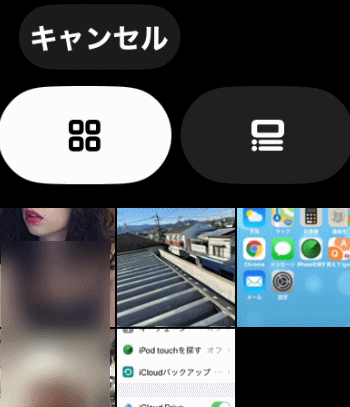
画像はApple Watchに保存されているものです。
*Apple Watchへの画像の転送方法は別のページで紹介します
音声を送る
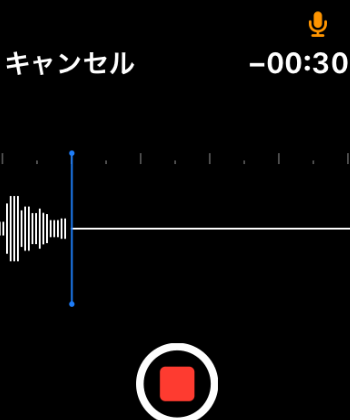
声や音をApple Watchで録音し、相手に送ることもできます。
停止する場合は下の四角いボタンをタップ。
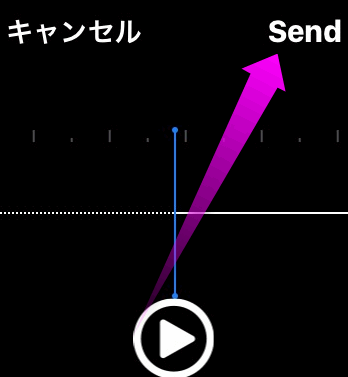
▶をタップすると再生。
送る場合は右上のSendをタップします。
テキストの送信
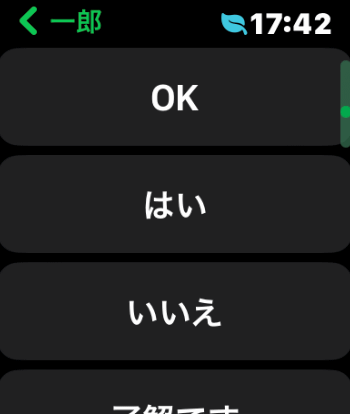
テキストの送信も可能です。
このように用意された定型文を送ることも可能だし・・・
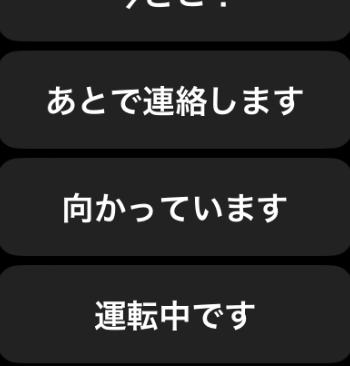
こんなのとか。
さらに下にスクロールすると・・・
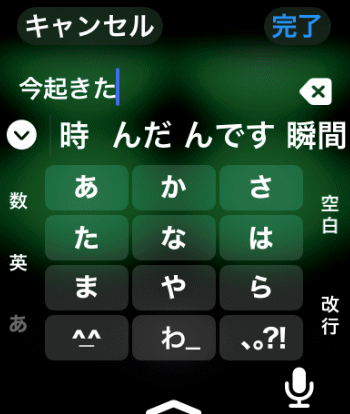
このようにキーボードを表示させて、好きな文章も送ることができます。漢字変換もできます。
スワイプ入力で文字を入力。
で、右下にマイクのアイコンがありますが、ここをタップすると・・・
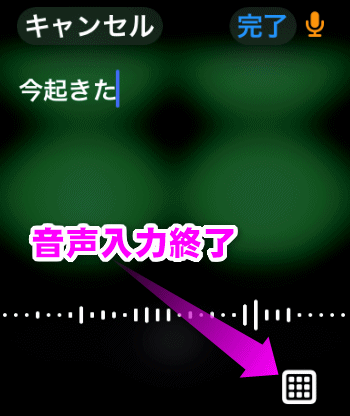
音声入力もできます。
先程の音声の送信と違い、こちらは停止するとテキスト化してくれます。
Apple Watchの画面は小さいので、好きな文章を送りたい場合はこのように音声入力の方がおすすめです。
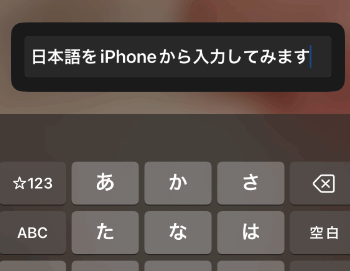
Apple Watchで文字を入力しようとすると、iPhone側のロック画面に文字入力画面が表示されます。
なのでApple Watchでは打ちにくい場合は、iPhoneで入力も可能です。
(じゃあ最初からiPhoneで入力すればいいのに・・・)
Apple Watch単体でLINEを使える?
iPhoneを置いたまま近所のコンビニなどに向かったり、ジョギングしている間にLINEでやり取りをしたい場合は、Apple Watch Wi-Fi+Cellularモデルにモバイル通信を契約すれば可能です。
ただしその場合も、iPhoneと同じアカウントになります。
コメント