iPhoneで文字を入力していると、何度も同じ漢字を入力してもちっとも覚えてくれないときがある。
どうもだいぶ前からそのような状況なので、これは明らかなバグだと思うのだが、Appleは直そうとしない・・・
今回は、なかなか覚えない漢字をiPhoneに覚えさせるテクニックを紹介するゾ!
これで漢字変換のイライラも多少減ると思う。
変換した漢字を覚えないiPhone
iPhoneで、とある条件で漢字変換をすると、何回も同じ漢字を選択・確定しても覚えてくない。
私は仕事上、Webでお客の名字を入力して会社に送信する必要があるのだが、たとえば「藤田」という名前だったら、「ふ」と入力したら「藤田」を表示してほしいのに、一向にそのような気配がない。
いったいどんな条件だとこのような症状になるのだろうか。
iPhoneが漢字を覚えない例
実は SafariでWeb上の入力欄に日本語を入力していると、どういうわけか変換した漢字を覚えてくれない。
どういうことだろう?
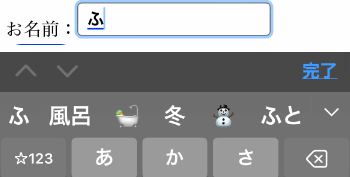
たとえば初めて「藤田」という漢字を入力したとする。
まずは「ふ」と入力。まだ「藤田」という漢字を入力したことがないので、当然漢字変換候補には藤田という漢字は表示されていない。
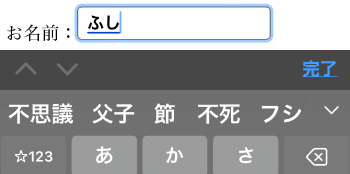
続いて2文字目、「し」と入力。
当然まだ「藤田」は出てこない。

3文字目。「ふじ」と入力。そろそろでてきても良さそうだが、まだ出てこない。
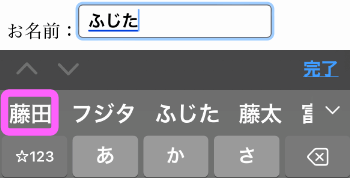
「ふじた」と入力。ここでようやく目的の漢字「藤田」が漢字変換候補に出てきた。
ここで「藤田」をタップすると、確定される。
iPhoneでは、一度確定した漢字は2回目以降はすぐに候補として表示されるのだが・・・
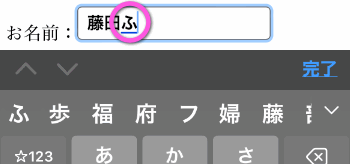
「ふ」と入力。
と、漢字変換候補にまったく「藤田」が表示されない!?
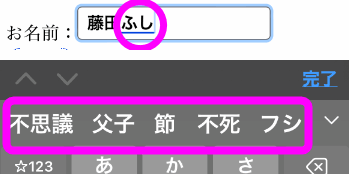
このように2文字目を入力してもまったく目的の漢字「藤田」が出てこない・・・
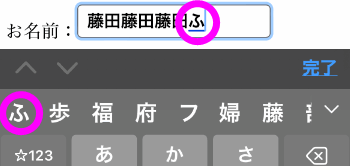
結局何度「藤田」という漢字を確定しても全然iPhoneが覚えてくれない!
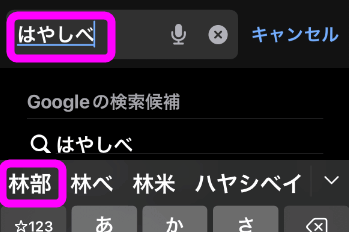
別の漢字でも・・・
ここで「林部」の漢字をタップして確定。
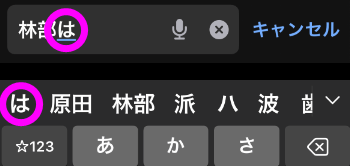
やっぱり漢字を覚えてくれない!
文章の場合
名前の場合だけかな?と思ったら普通の文章でも Safariは覚えてくれない!
例えば「ここで履き物をしまう」という文章を作成したいとする。
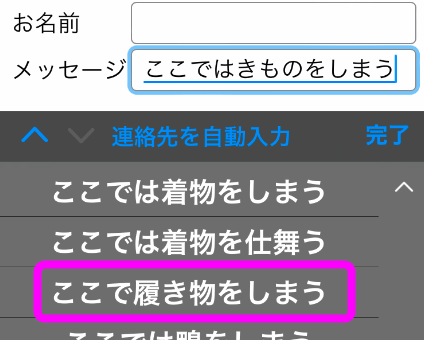
漢字変換候補の3つ目にある「ここで履き物をしまう」をタップして確定。

普通であれば次はこの「ここで履き物をしまう」が優先的に表示されるはず・・・
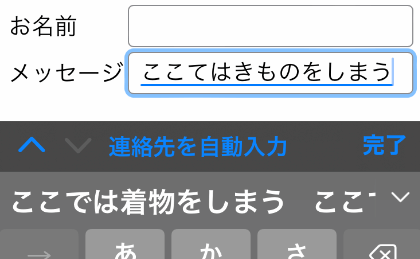
と、やはり「ここでは着物をしまう」が1番目に表示されてしまう。
「ここで履き物をしまう」が正解なのに!
このようにSafariで日本語を入力しようとすると、漢字を覚えてくれないのだ。
メモ帳で覚えさせる
解決策は以下。単に Safari以外のアプリで覚えさせたい漢字を入力し、一度確定させるだけ。ここでは例として メモ帳を使ってみる。
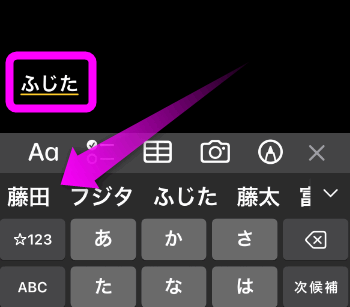
メモ帳を起動したら、「ふじた」と入力し、目的の漢字「藤田」をタップして確定する。
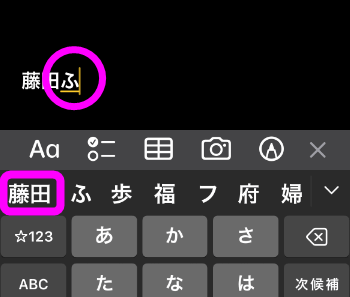
するとメモ帳では1回で「藤田」を覚えてくれて、「ふ」と入力しただけで漢字変換候補の1番目に表示してくれた!
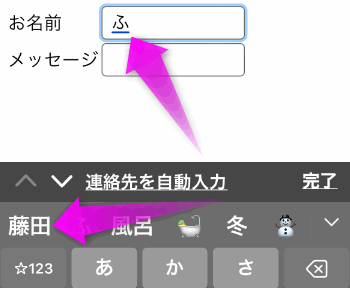
もう一度Safariに戻って、「ふ」と入力すると、きちんと1番目に「藤田」が表示された!
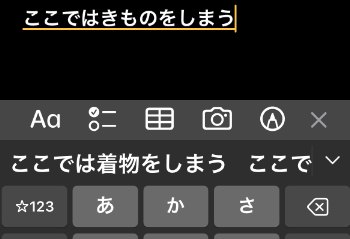
先ほどの「ここで履き物をしまう」も・・・
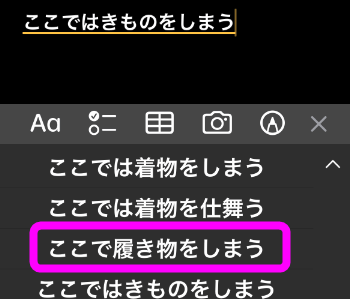
「ここで履き物をしまう」をタップして確定。
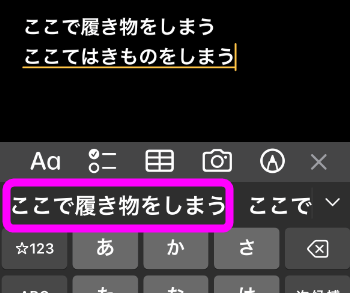
するとちゃんと1発で「ここで履き物をしまう」が第一候補に表示されたゾ!
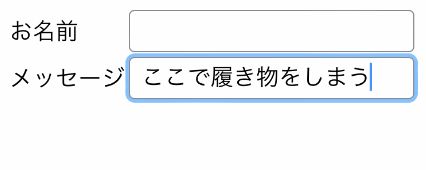
Safariでも一発で変換できるようになった!
漢字変換をリセットしよう
もし、おかしな漢字変換が表示されるようになったり、家族に履歴を見られるのが嫌だ!という場合は、一度記憶させた漢字をリセットしてみよう。
漢字変換の履歴をリセットする方法は以下。
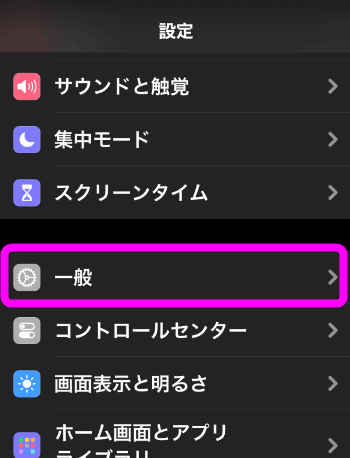
iPhoneの 設定を開き、「一般」をタップ。
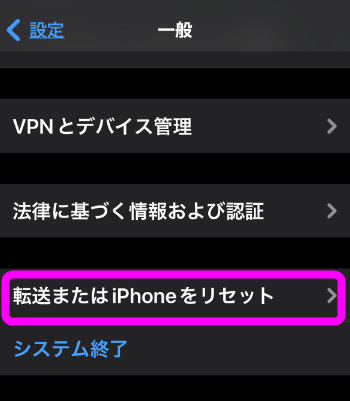
一番下にある「転送またはiPhoneをリセット」をタップ。
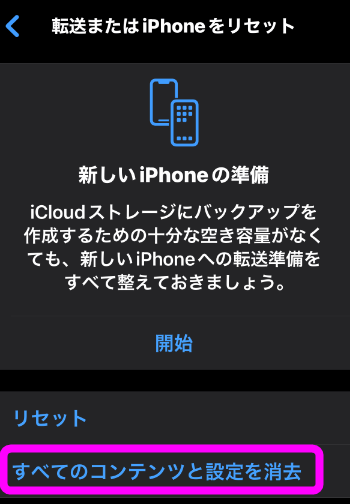
「すべてのコンテンツと設定を消去」をタップ。
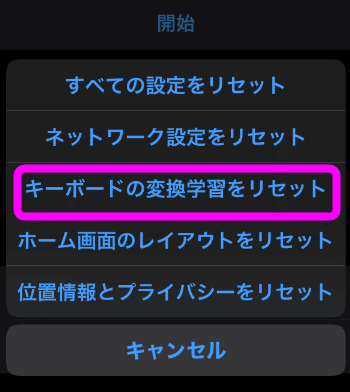
ここは少しややこしいが、「キーボードの変換学習をリセット」をタップしよう。
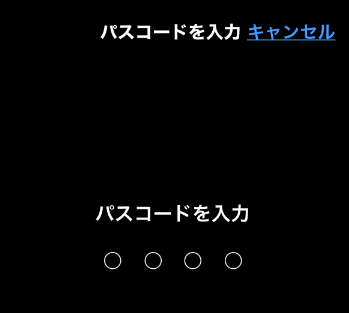
ここでiPhoneのパスコードを入力する。
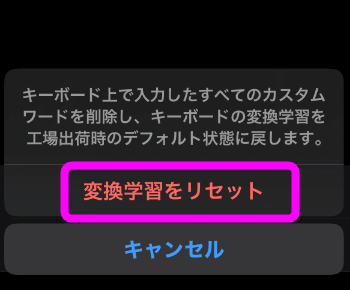
「変換学習をリセット」をタップしよう。
これで今まで変換してきた漢字が初期化されるぞ。
まとめ
このようにiPhoneを使っていてなんだか漢字変換を覚えてくれないな、というときは、一度メモ帳で漢字を確定させてしっかり記憶させてみよう!
コメント