AirPodsやAirPods Proを耳にはめていると、iPhoneの通知音が大きくてうるさくてびっくりすることがある。
私だけでなく、意外と多くの人がこの減少に困っているらしい。そこで今回は、AirPodsなどのヘッドフォンから聞こえてくるiPhoneの通知音を小さくする方法を紹介する。
以下の手順を行えば誰にでも出来る(ハズ)。
AirPodsなどヘッドフォンの通知音を小さくする
多分、AirPodsだけでなく他のヘッドフォンでも、iPhoneの通知音が大きいはず。
実はAirPodsでは通知音を小さくするような設定がいくつか用意されているのだけれど、どこが本当の設定なのかがわかりにくい。
以下はAirPodsの通知音を小さくする(たぶん)設定。
コントロールセンターのボリューム
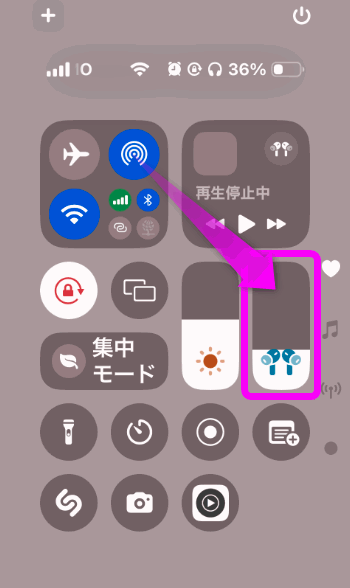
AirPodsなどを接続した状態で、コントロールパネルを表示。
すると、AirPodsのボリュームを変更できるぞ。
もちろんこれだと音楽などのボリュームも小さくしてしまう。
そこで・・・
通知音だけを小さくする
iPhoneで通知音だけを小さくするには、
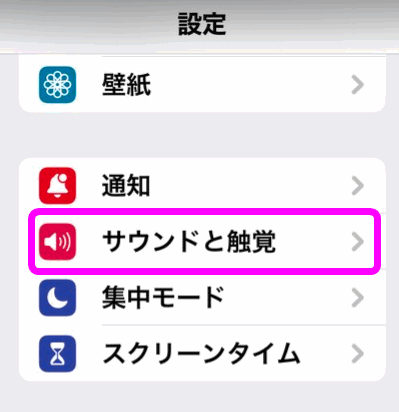
 設定開き、「サウンドと触覚」を開く。
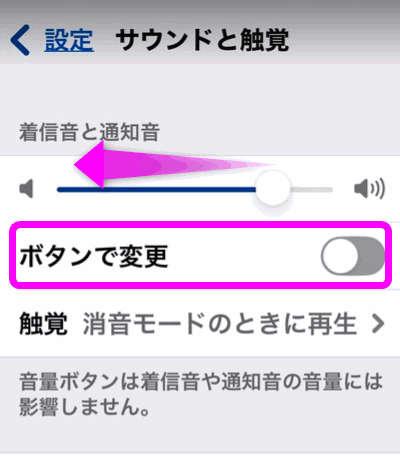
一番上にある「着信音と通知音」のスライダーで調節できる。
が、ここは音楽のボリュームには影響がない。
「ボタンで変更」をオンにすると、iPhoneの左側のボリュームボタンを押して音量を変更できる。
もし、誤って鞄の中やポケットの中でボリュームボタンを押してしまう可能性がある場合は、ここはオフにしておこう。
ヘッドフォンの安全性で解決!
さて、通知音を小さくすると、着信などに気が付かない場合がある。そこでiPhoneでは、ヘッドホンから聞こえてくる通知音だけを小さくすることも出来る。
設定開き、「サウンドと触覚」を開く。
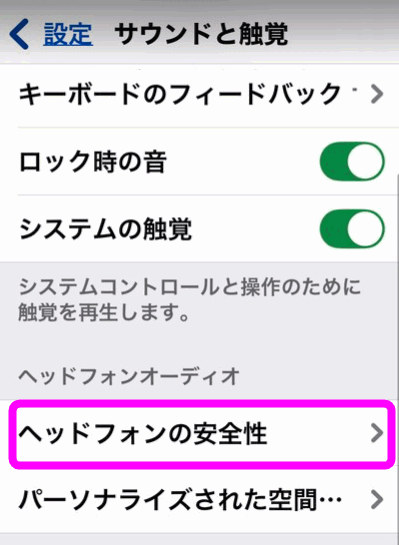
下の方にスクロールすると、「ヘッドフォンの安全性」という項目がある。ここをタップ。
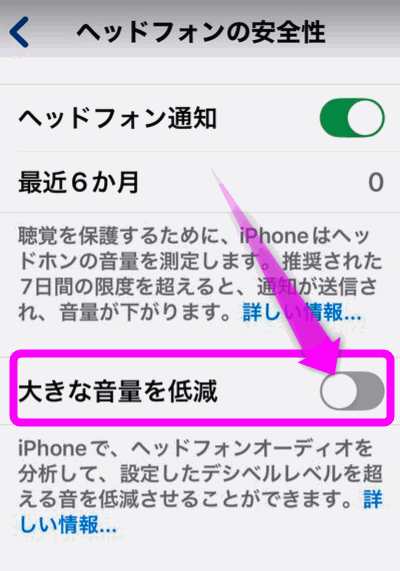
「大きな音量を低減」がオフだったらオンにする。
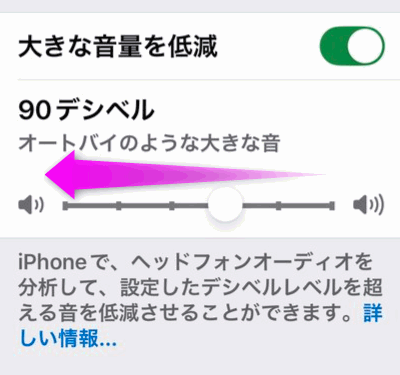
するとこのようにスライダーが表示される。
これを左側に移動。
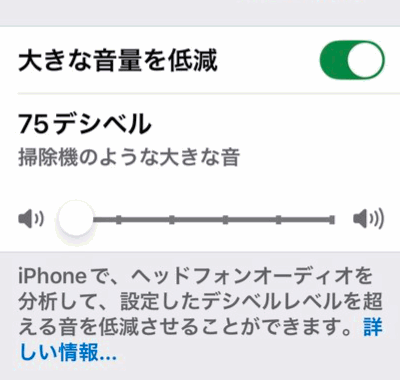
おそらく一番小さくしてもちゃんと聞こえる。
この75デシベルより小さくは出来ないようだ。
さて、この状態でスクリーンショットを撮影したときに聞こえるシャッター音で確認してみよう。
シャッター音が小さくなったはずだ。
音楽のボリュームも小さくなる
さて、この設定をすると、音楽のボリュームも若干小さくなる。最大ボリュームにしても6割ぐらいの音までしか上がらない。
先ほどの「大きな音量を低減」をオンにすると、耳に影響があるような大ボリューム音もセーブされる。
もし、音楽のボリュームが大きくならないという場合は、先ほどのスライダーを右に移動してみよう。
オートメーションで小さくする
もし、AirPodsなどで聞く場合は音楽の音は大きく、でも通知音は小さくしたい場合は、オートメーションという機能を使うと細かくカスタマイズできる。
以下の設定は、AirPodsを耳にはめると自動的に通知音を30%にする。また、AirPodsを外すと自動的に通知音を70%にしてくれるオートメーションだ。
音楽の音量は変更されないので、 通知音だけ小さくしてくれるぞ!
AirPodsをはめたら通知音を下げる
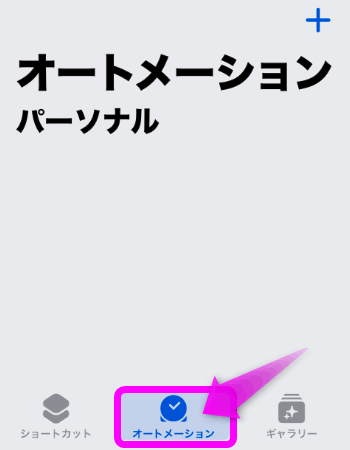
 ショートカットを開く。
画面下の「オートメーション」をタップする。
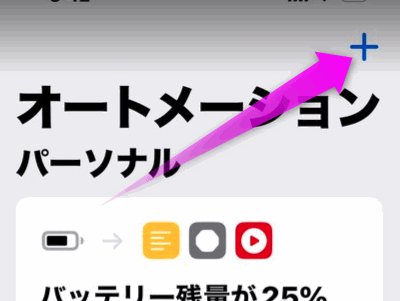
右上のプラスをタップする。
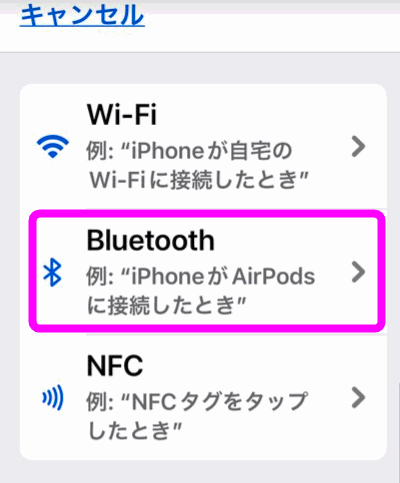
一覧の中からBluetoothをタップする。
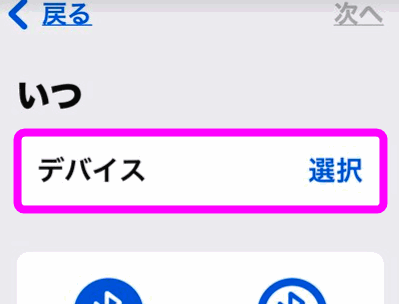
「デバイス 選択」の部分をタップ。
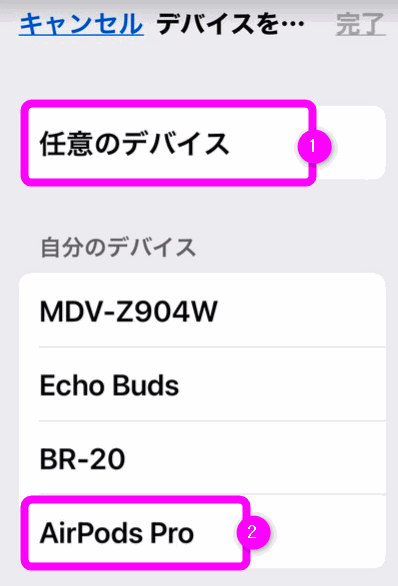
「任意のデバイス」か自分が使っているBluetoothのヘッドフォン(ここではAirPods Pro)を選択する。
「任意のデバイス」の場合は全てのBluetoothヘッドフォンに適応される。
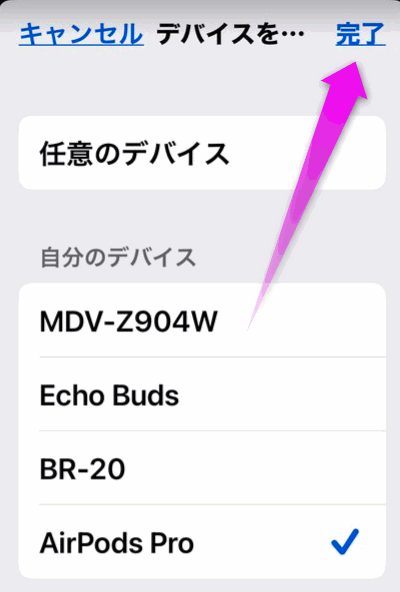
右上の「完了」をタップする。
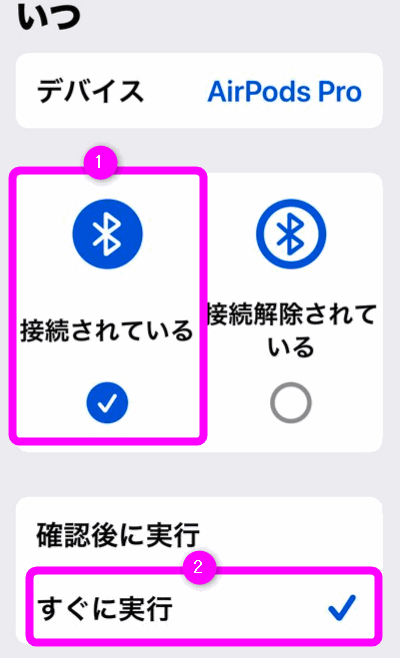
次は「いつ」だ。つまりAirPods Proが接続したときに動作させたいので、「接続されている」の方にチェックを付ける。
で、②「すぐに実行」の方にチェックを入れる。
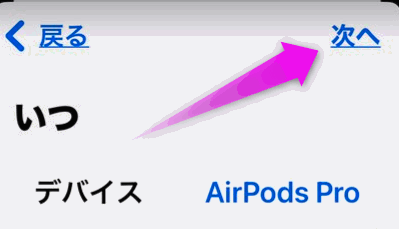
「次へ」をタップする。
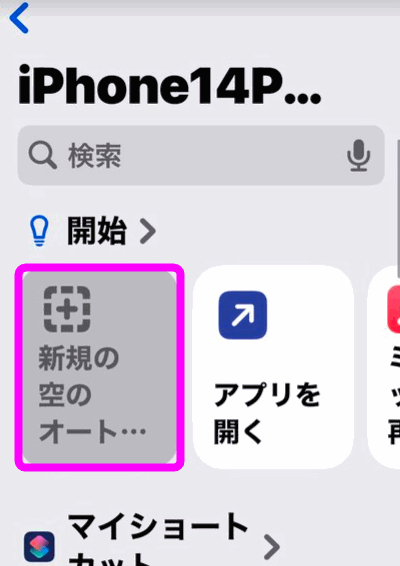
次の画面で「新規の空のオートメーション」をタップする。
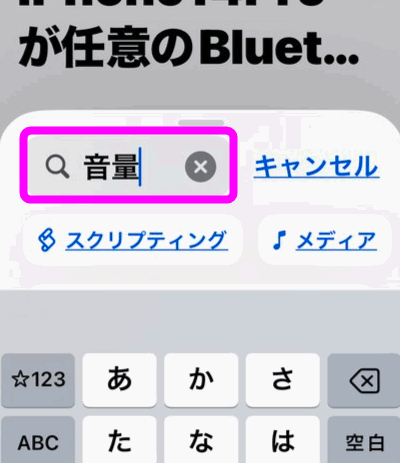
検索欄に「音量」を入力してみよう。
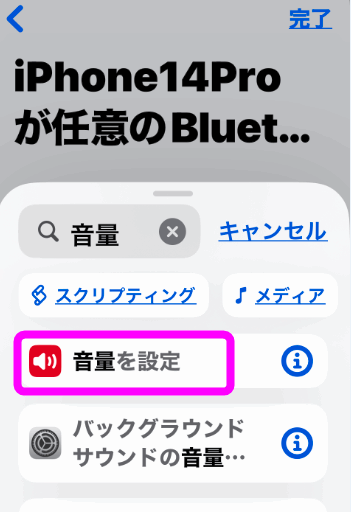
「音量を設定」をタップする。
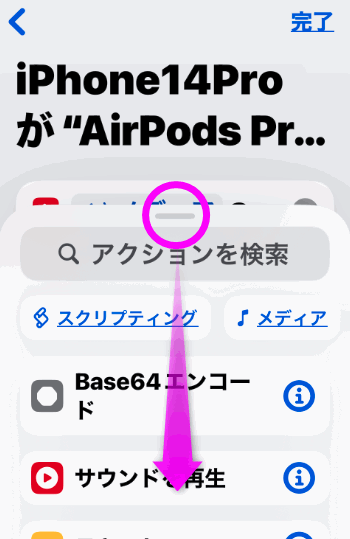
隠れてしまった場合は、丸で囲った部分をスライドしてどかす。
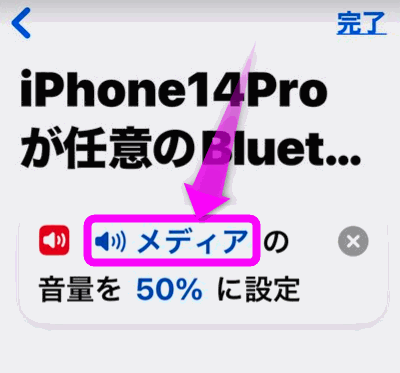
「メディア」の部分をタップする。
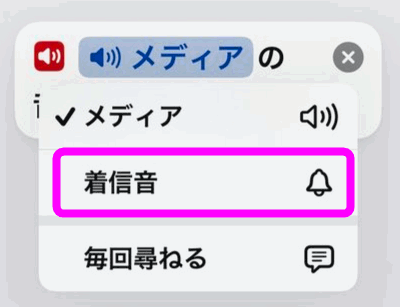
「着信音」をタップして選択する。
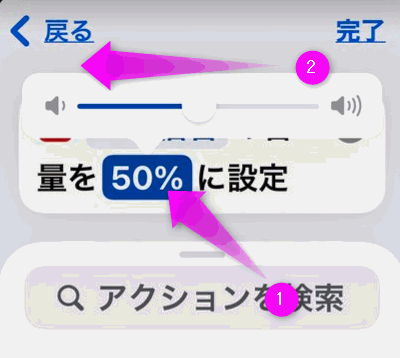
デフォルトでは50%になっているので、ここ①をタップ。
スライダーが表示されるので、左にスライドする。
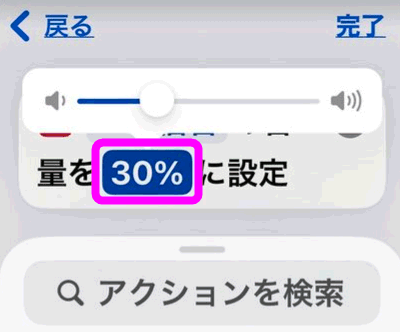
30%ぐらいにしてみた。
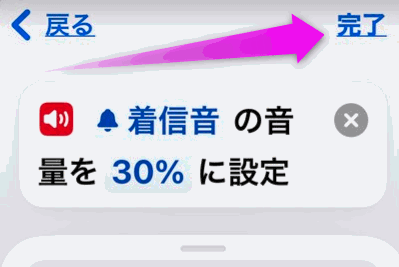
右上の「完了」をタップして戻る。
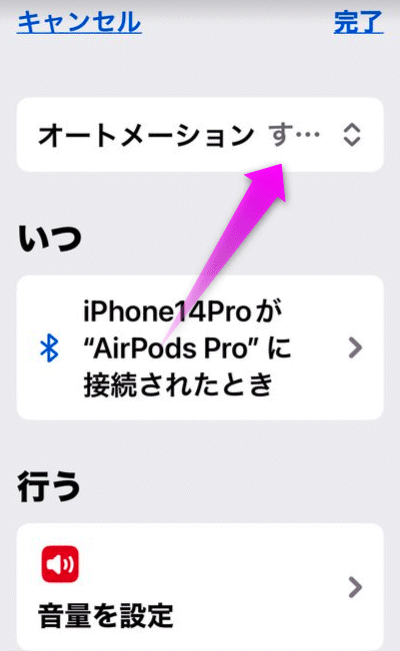
先程の画面に戻った。ここで「オートメーション」の部分をタップする。
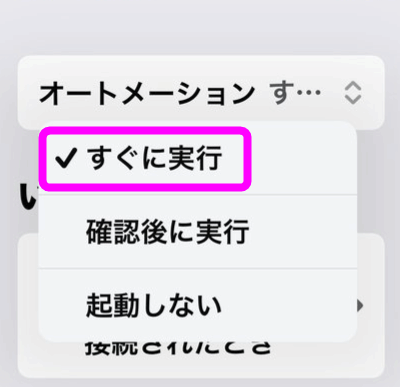
「すぐに実行」をタップしてチェックを入れる。
もし必要がなくなったら、「起動しない」にチェックを入れればOK。
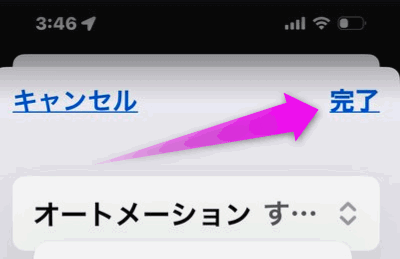
「完成」をタップ。
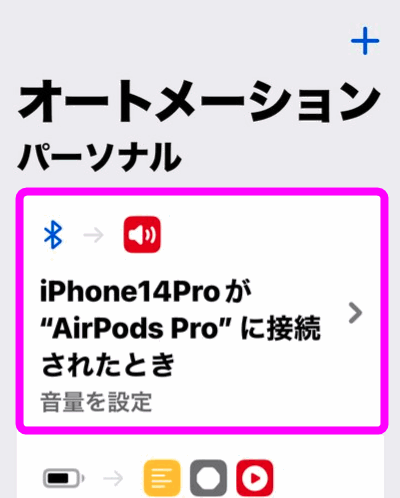
これで完成だ。
AirPodsを耳に装着すると、このオートメーションが自動的に実行される。
通知音をもとに戻す
さて、今度はAirPods(や他のヘッドホン)を外したら通知音を大きくする(もとに戻す)オートメーションを作成する。
新しくオートメーションを追加する。
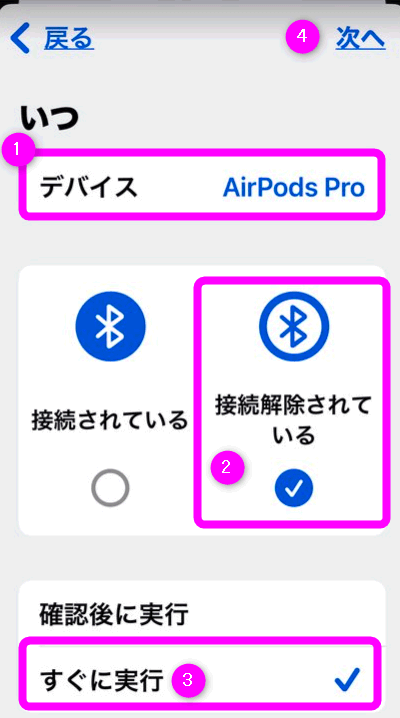
先ほどと同じように進めていき、「いつ」の画面で、②「接続解除されている」の方にチェックを入れる。
①の「デバイス」はAirPodsや任意のデバイスを指定するのは同じだ。
③も「すぐに実行」にチェックを入れておく。
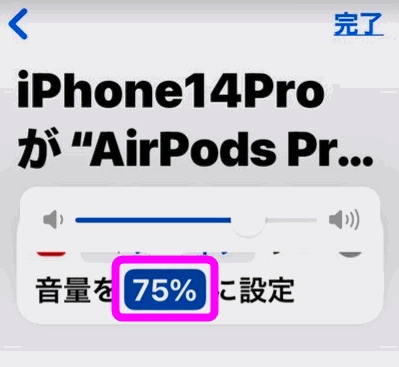
再び同じように進めていき、音量設定の画面で「75%」を選択しよう。もちろんもう少し大きくてもいいし、小さくてもいい。
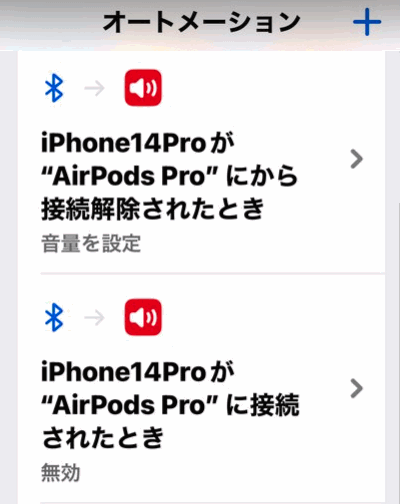
同じように進めて完了させる。
するとこのようにiPhoneにAirPodsが接続されたときに自動的に実行されるオートメーション(下)と、AirPodsを外したときに自動的に実行されるオートメーション(上)が作成された。
確認
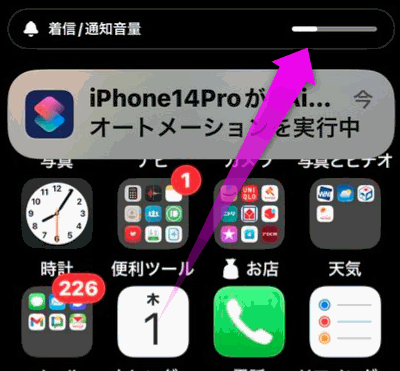
実際にAirPodsを耳にはめると、iPhoneの画面の上の方に小さく「🔔着信/通知音量」と表示されて、ボリュームが小さくなっていることがわかる。
AirPodsを外して充電ケースに戻ると、今度は通知音が大きくなるはずだ。
まとめ
iPhoneで通知音を小さくする設定は、「サウンドと触覚」の一番上のボリュームだが、ここを小さくするとヘッドホンをしていないときの通知音も小さくなってしまう。
そこで今回の「大きな音を低減」をオンにするか、上で紹介したオートメーションを設定すると、ほぼ解決すると思う。
参考にして欲しい。


コメント