老眼になると、スマホの文字を読むのにうんざりする。私は普段、Googleアプリのピックアップされたニュースを読んでいるのだけれど、リンク先を開くととても文字が小さい。
また、Quoraという文字が多めのアプリも文字が小さくてうんざりする。
そこで今回は、iPhoneのアプリで表示される文字をとことん大きくする方法を紹介する。
老眼にはきついスマホの文字
私はLINEのニュースはだいぶ前から読まなくなった。なぜなら・・・
老眼にはあの細かい文字は厳しすぎるのだ!
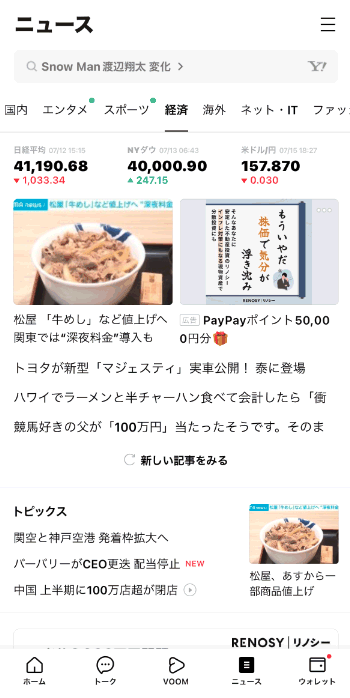
残念ながらLINEの設定では、この文字を大きくする方法はない。が、このページで紹介する方法を使えば・・・
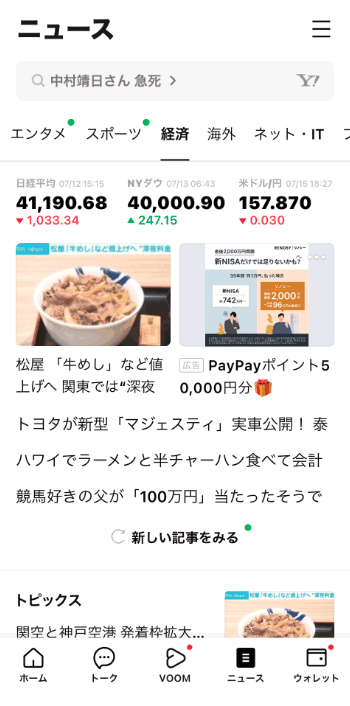
だいぶ大きくなった!
同じようにGoogleアプリやQuoraといったアプリでも文字を大きく出来るぞ!
文字を大きくする
iPhoneのアプリの文字を大きくする方法はおもに2つ。
- アプリの設定で大きくする
- iPhoneの設定で大きくする
後者は、iPhoneのアプリ全体の文字を大きくすること。Googeアプリのようなそもそも文字の大きさの設定がないアプリにぴったりだ。
今回はどちらも紹介する。また、Safariで表示される小さなWebページの文字を大きくする方法も紹介するぞ。
アプリの設定で文字を大きくするには
大抵のアプリには表示されるフォントの大きさを変更できる。今回はX(旧ツイッター)の文字を大きくする方法を紹介する。まずはアプリからフォントを大きくしてみる。
残念ながらGoogleアプリはアプリ上では文字を大きく出来ないようだ。
X(旧ツイッター)のフォントを大きくする
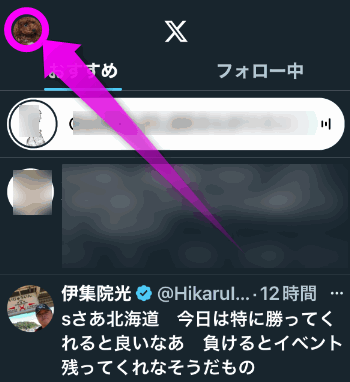
X(旧ツイッター)アプリを立ち上げたら、左上の自分のアイコンをタップする。
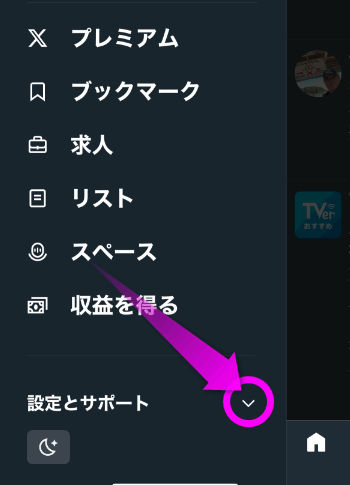
メニューが表示されるので、「設定とサポート」の右横にある下向きの三角をタップする。
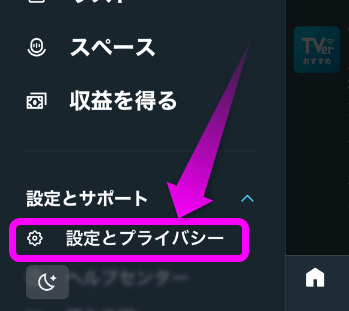
「設定とプライバシー」をタップ。
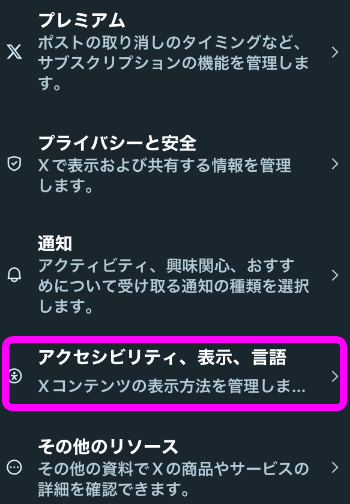
「アクセシビリティ、表示、言語」をタップする。
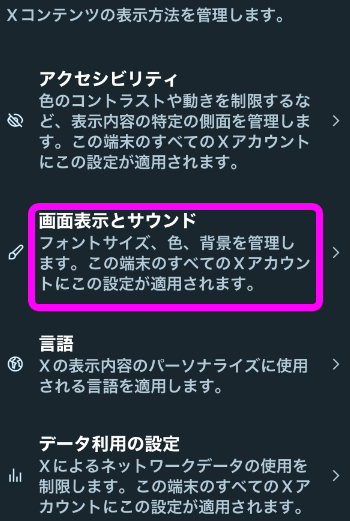
やっとそれらしいのが出てきた!
「画面表示とサウンド」をタップ。
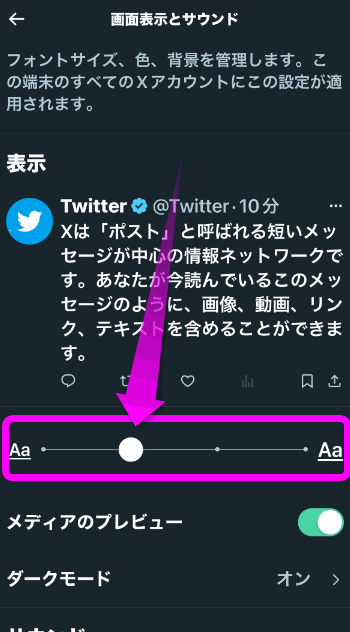
フォントは4段階で大きさを選べるぞ。
もちろん老眼の私は最大だ!
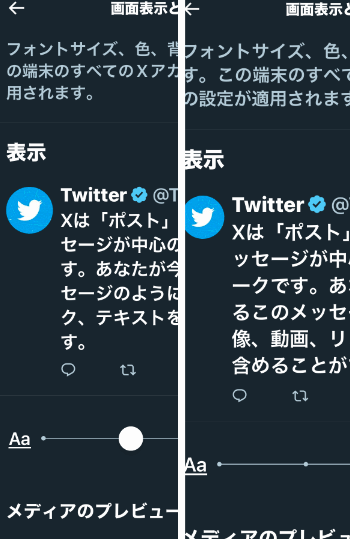
「デフォルト」の状態(左)と「最大」の状態(右)。だいぶ大きくなった。
Quoraの文字を大きくする
私がよく使っているQuoraという文字ばかりのアプリも文字が小さい!いつも利用するときはわざわざ老眼鏡をかけている。が、以下の方法で文字を大きく出来るぞ。
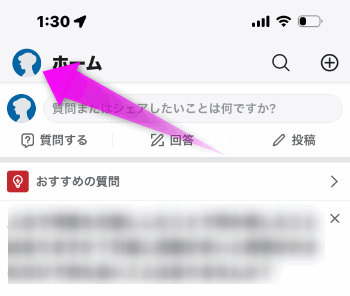
Quoraを立ち上げたら、左上にある自分のアイコンをタップ。
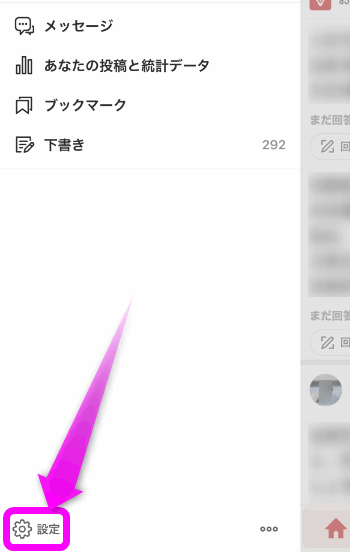
今度は左下のダイアルをタップする。
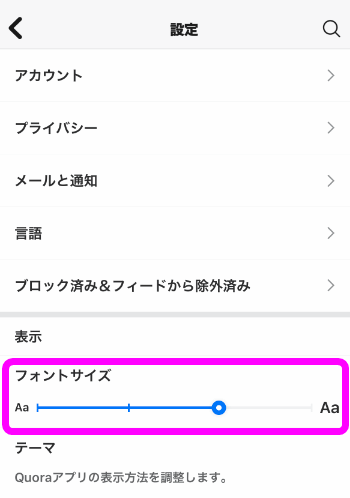
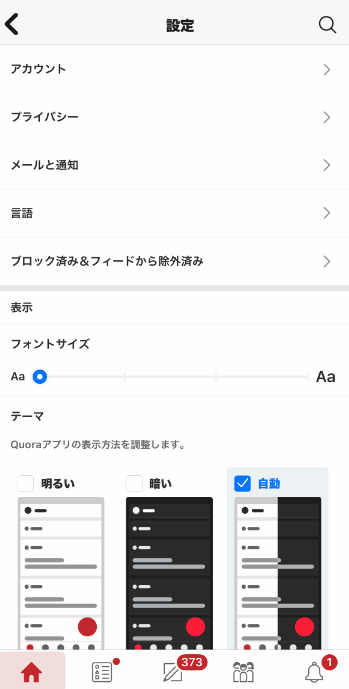
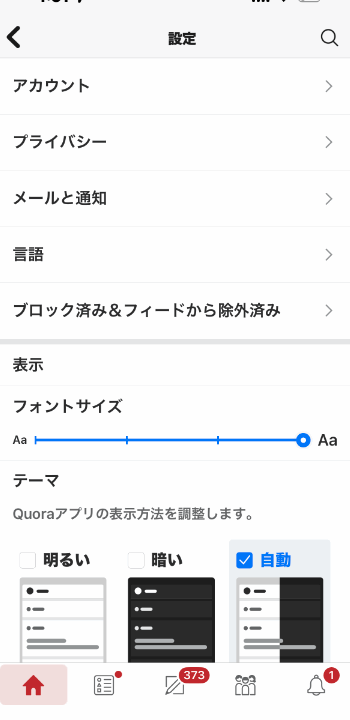
X(旧ツイッター)と違い、すぐにフォントのサイズ変更用バーが表示された。
ここを右にスライドさせると文字が大きくなる。
なお、このバーはスライドさせにくいので注意。
文字の最小と最大の違いはこんな感じ。
もっと大きく!
さて、実際にはこれでもまだ老眼には厳しい!でも、アプリで文字を大きくするのはこれが限界だ。
そこで今度はiPhoneの設定で、すべてを一回り大きくしてみる。
iPhoneの文字を大きくするには
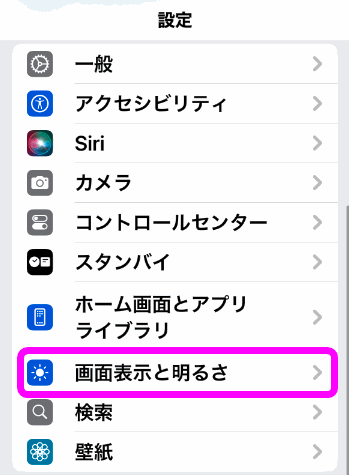
iPhoneの 設定を開いたら、「画面表示と明るさ」をタップする。
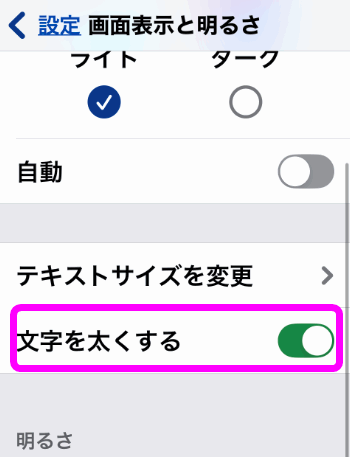
下にスクロールすると、「文字を太くする」という項目があるので、ここをまずオンにする。
テキストサイズを変更
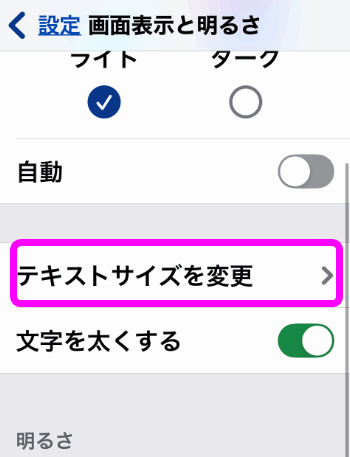
その上に「テキストサイズを変更」といういかにもという設定項目がある。が、ここは実はちょいと違う。
この「テキストサイズを変更」は残念ながら対応しているアプリでないと反映されない。
例えば メッセージや
 メールなどiPhoneの純正アプリであれば文字の大きさを変更できる。が、GoogleアプリやYahoo、Weathernewsなどは非対応で、なにも変化がない。
もし、メッセージやメールの文字を大きくしたければ、ここをタップし、
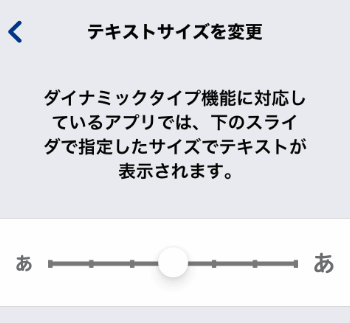
このように「ダイナミックタイプ機能に対応しているアプリ」のみ文字の大きさを変更できる。
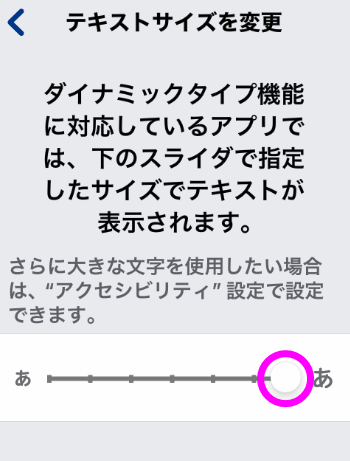
文字を最大にしてみた。
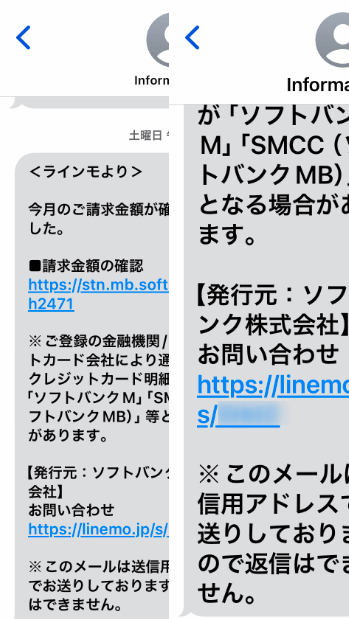
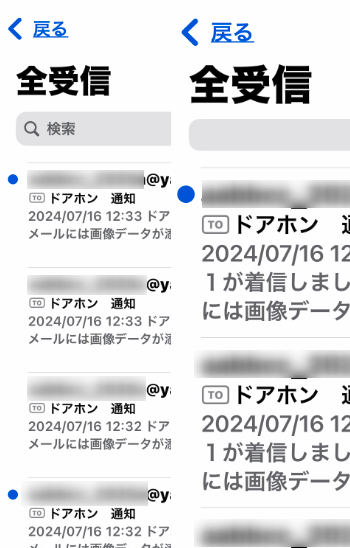
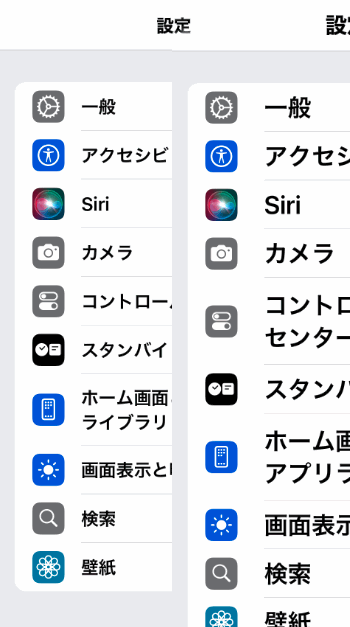
画面表示を拡大
さて、実は上の方法だとGoogleやYahoo天気予報、ウェザーニュースなどほとんどのアプリは文字を大きく出来ない。
そこでさらに別の方法で文字を大きくしてみよう。
先ほどの 設定を開き、
設定の「画面表示と明るさ」を開く。
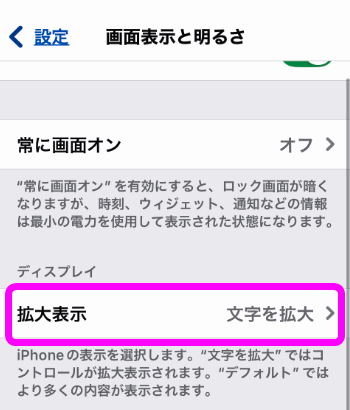
一番下の「拡大表示」をタップする。
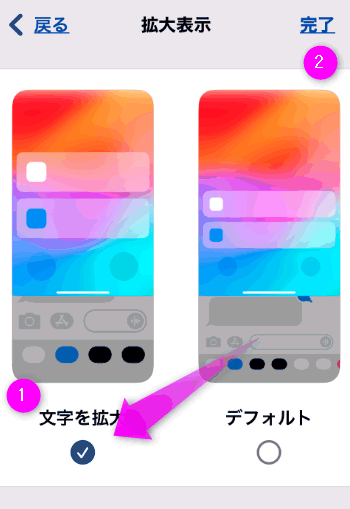
ここで「文字を拡大」の方にチェックを入れる。
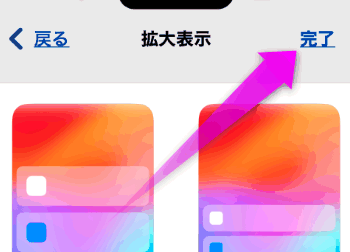
右上の「完了」をタップ。
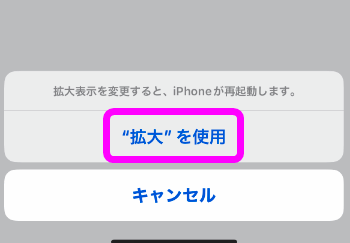
すると拡大していいか聞いてくるので「拡大を使用」をタップ。
iPhoneが再起動すると表示されているが、実際は画面が暗くなるだけだから心配しなくてよい。
画面が再び点灯したら右上の「完了」をタップ。これで完了だ。
LINEを立ち上げて確認してみる。
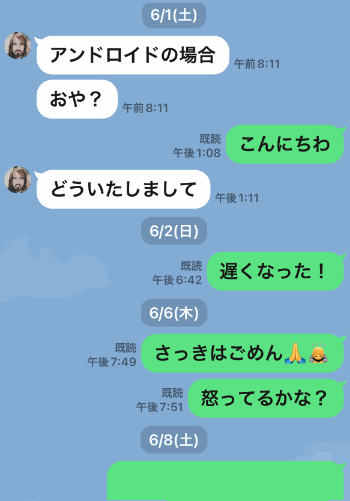
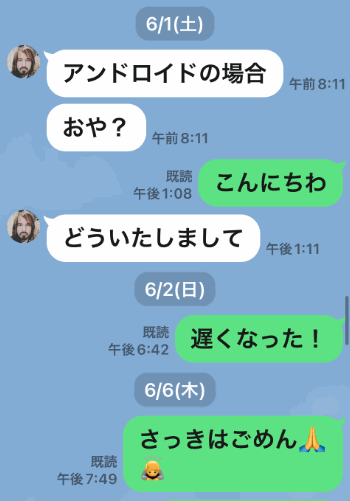
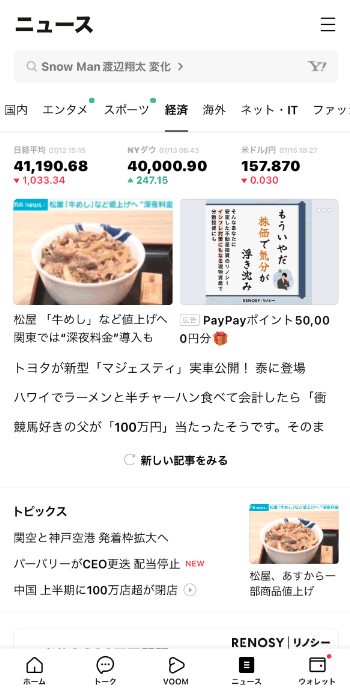
これでLINEニュースも読みやすくなった!
文字が小さいページを大きくする
さて、 Safariに表示されるページであれば、もっと別の方法で文字を好きなサイズに変更できるぞ。
やり方はとってもかんたん。覚えておいて損はない。
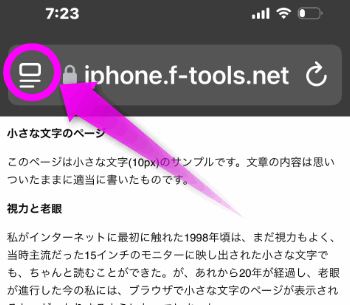
例えばこのような文字が小さいページが表示された場合、URLの左(矢印の先)をタップする。
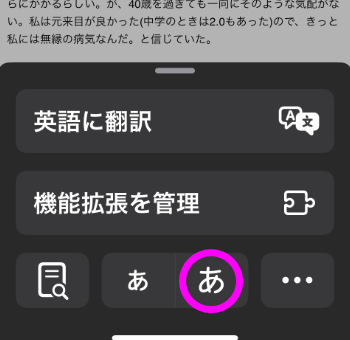
画面の下からメニューが表示されるので、「ぁ あ」の大きい方をタップする。
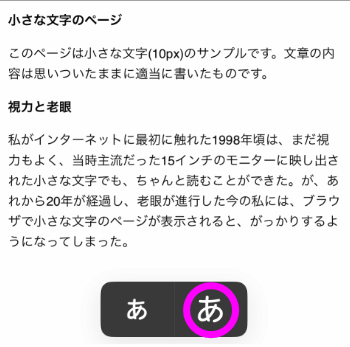
すると文字が大きくなった。ボタンは消えないのでそのまま好きな大きさになるまでタップする。
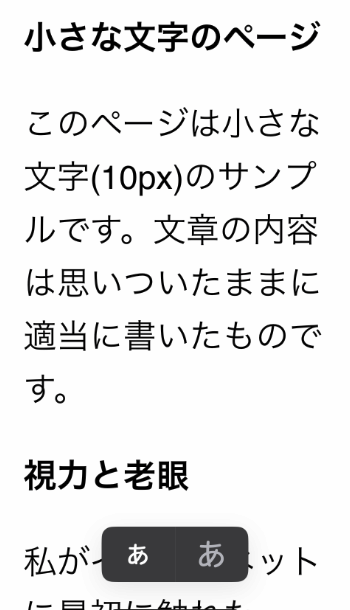
だいぶ大きくなった。
この方法で大きくすると、2回目以降、同じサイトであれば、この倍率で最初から表示されるようになるゾ!
小さくする場合は「ぁ あ」の小さい方をタップする。
リーダー表示にする
Webページの広告や邪魔な写真がうざいときは、リーダー表示にすると見やすくなる。
やり方はとってもかんたん!
リーダー表示させたいページのURLの横にあるアイコン(矢印の先)をタップ。
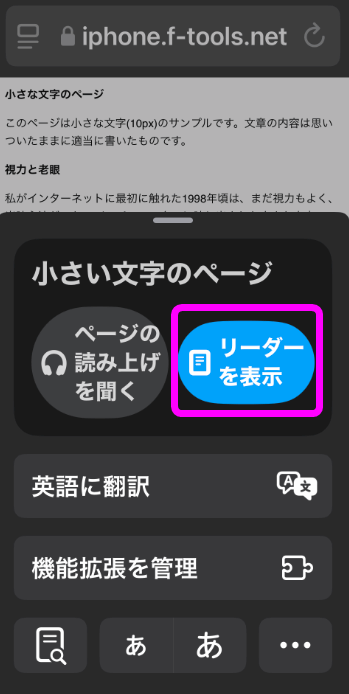
リーダー表示が可能なページの場合はこのように「リーダーを表示」というボタンがあるのでここをタップ。
もし、このボタンがない場合はリーダー表示に対応していないページかもしれない。その場合は諦めるしかない・・・
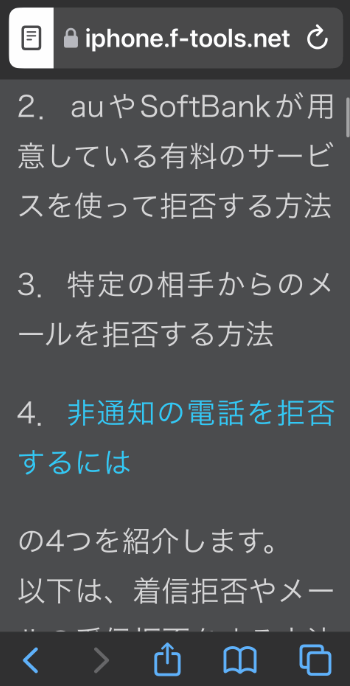
バックグラウンドがグレーになり、文字も白くなって読みやすくなった。
広告も、余計なリンクなども表示されなくなって見やすくなった。
まとめ
私はだいぶ老眼が進んでしまったが、上で紹介したやり方を駆使して今のところ、老眼がなくてもなんとか読めます。
あまり知られていないで苦労している人も多いようなので、是非参考にして欲しい。
コメント