パソコンで見ているサイトをiPhoneでも見たい場合、iPhoneにURLを送るためのテクニックを紹介する。
MacのSafariを使っていればどってことないけれど、ここではWindowsのChromeやEdgeで見ている場合にiPhoneで同じページを見たい場合のテクニックを紹介するぞ。
パソコンで見ているURLをiPhoneに送る
パソコンで見ているページをiPhoneでも見る場合、URLをiPhoneに送るわけだが、いくつかやり方があるのでかんたんなものから紹介しよう。
URLをカメラで撮影する
iPhoneでも閲覧したいページをパソコンで表示したら、iPhoneでカメラを立ち上げよう。
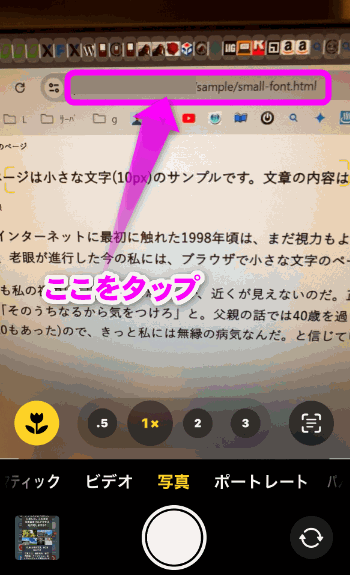
カメラを立ち上げたら、パソコンの画面をカメラに写し、URLが収まるようにiPhoneの位置を調節しよう。
続いてiPhoneでURLが表示されている部分をタップする。
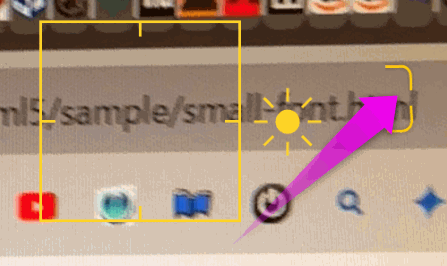
するとURLの末あたりに ] このような黄色い括弧が表示される。
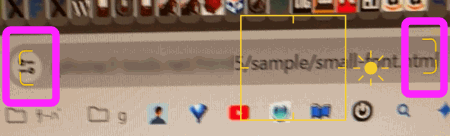
URLの前後にこの括弧が表示されたらOK。
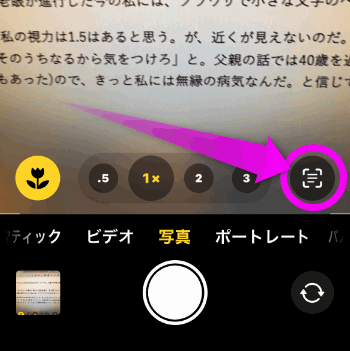
するとカメラの右下に丸で囲ったようなボタンが表示される。
これはファインダー内に写った文字をテキストとして認識してくれるボタンだ。
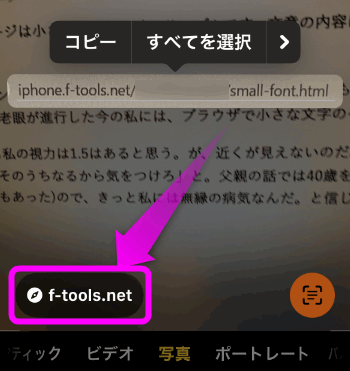
うまくURLを認識してくれると、このように左下にそのページのドメインが表示される。ここをタップするとSafariでパソコンで見ていたページが開く。
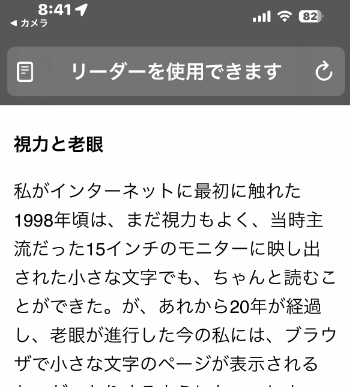
パソコンで見ていたページがSafariで表示された。
この方法はソフトなども必要なく手軽だが、ちょっとURLを認識するのに時間がかかるのと、URLが長すぎてすべて表示されない場合には不向きだ。
Chromeの拡張機能を使う
もっと手軽にiPhoneにURLを送る方法がある。ChromeやEdgeで使える、URLをQRコードに変換してくれる拡張機能を使う方法だ。
こちらのほうが手軽だ。以前のChromeでは標準で使えたのだが、最新のChromeでは拡張機能をインストールしないと使えなくなったようだ。

見ているページのURLをQRコードに変換してくれる拡張機能はたくさんあるのだが、今回紹介するのは、そこそこ評価が高い”The QR Code Extension“を紹介しよう。

先ほどのページを開いたら、画面右側にある「Chromeに追加」をクリック。
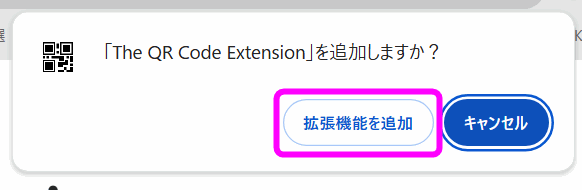
本当に追加していいか聞いてくるので、「拡張機能を追加」をクリック。
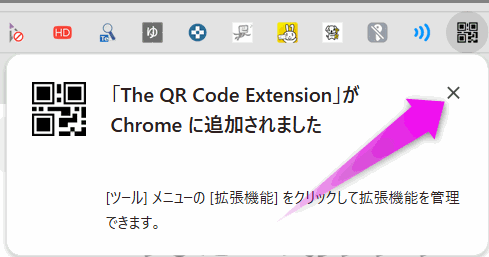
追加されたのでバツをクリックして閉じる。
これだけだとまだ使えない。そこで──
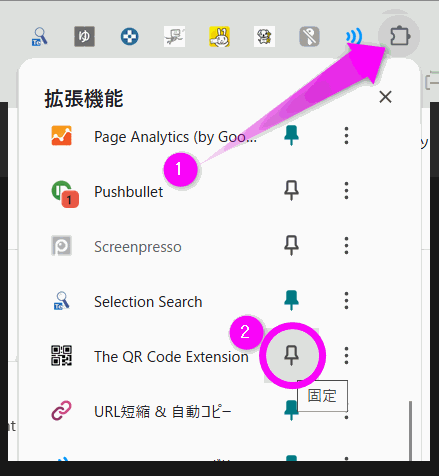
Chrome/Edgeの拡張機能のアイコンをクリックし、インストールしてある拡張機能の中から「The QR Code Extension」を探し、ピンのようなアイコンをクリックする。
これでThe QR Code Extensionのアイコンが表示されるようになる。
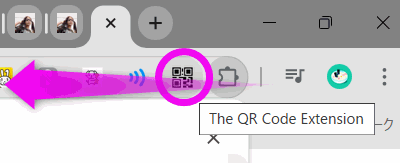
表示されたアイコンはドラッグして移動できるぞ。
URLの右隣まで移動させよう。
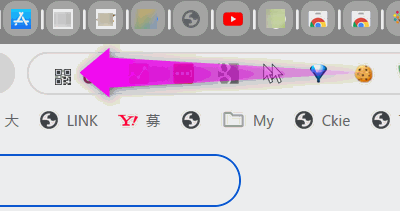
URL欄の隣に移動させた。
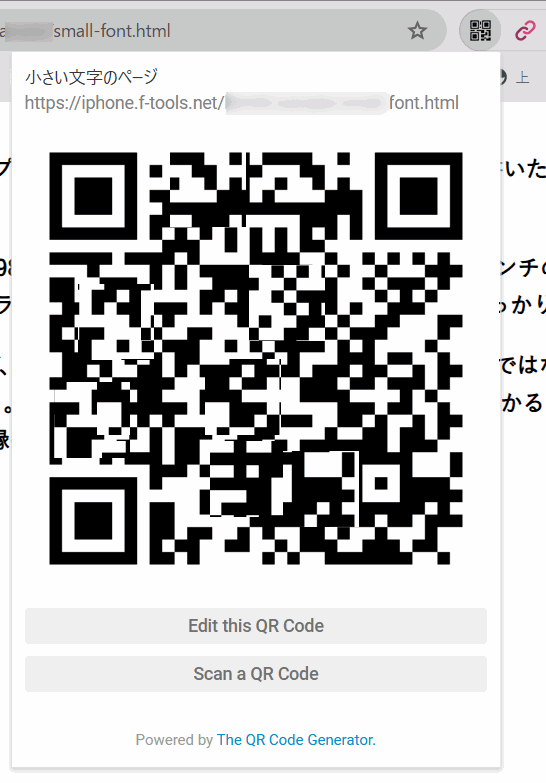
iPhoneなどスマートフォンに送りたいページを表示させ、The QR Code Extensionのアイコンをクリックすると、QRコードが表示される。
あとはiPhoneのカメラでこのQRコードをファインダー内に表示させる。
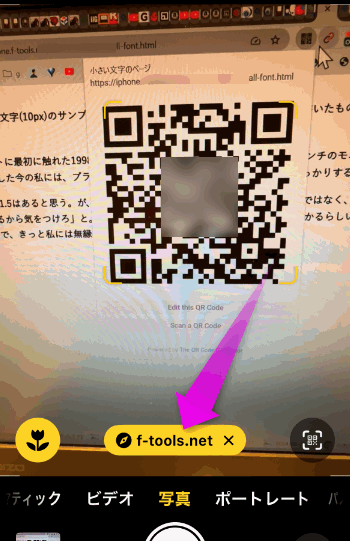
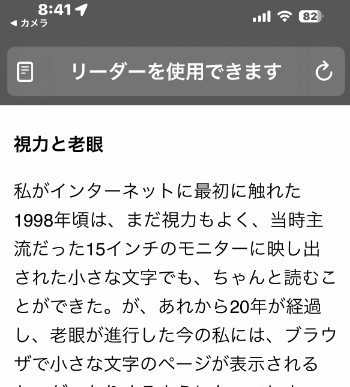
するとファインダー内の下側にドメインが表示されるので、ここをタップ。
まとめ
他にもLINEで自分一人だけのグループを作成し、そこにURLを貼り付けて送信したり、スマートフォン側にChromeをインストールし、履歴から表示させると言ったURLをスマホに送る方法は色々あるが、今回紹介したやり方は最も手軽だと思う。
コメント