LINEでは複数のスタンプを組み合わせて独自のスタンプが作成できるスタンプアレンジ機能というものがあります。
今回はスタンプアレンジ機能がどんなものなのか、またやり方を紹介します。
LINEのスタンプアレンジ機能とは
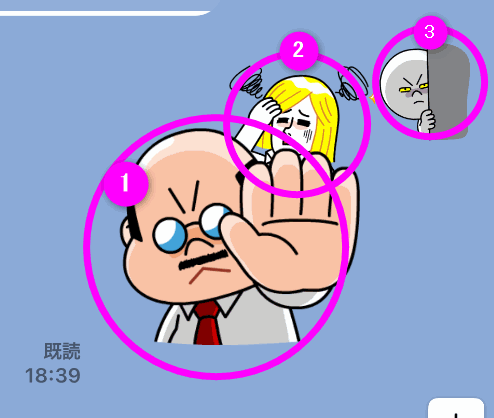
LINEのスタンプアレンジ機能とは、1度に複数のスタンプを組み合わせて送ることが出来る新しい機能。スタンプは大きさを変更したり、傾かせたり、重なりも変更できます。
アイデア次第でおもしろいスタンプを作ることが出来ます。
対応しているスタンプだけ
今のところ対応しているスタンプは限られていて、公式LINEスタンプのみが使えるようです。対応しているスタンプであればアニメーションもOK。
スタンプアレンジ機能を使う
使い方は簡単。
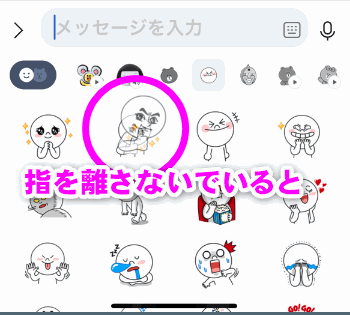
まず、1つ目のスタンプをタップしたまま指を画面から離さずにいると・・・
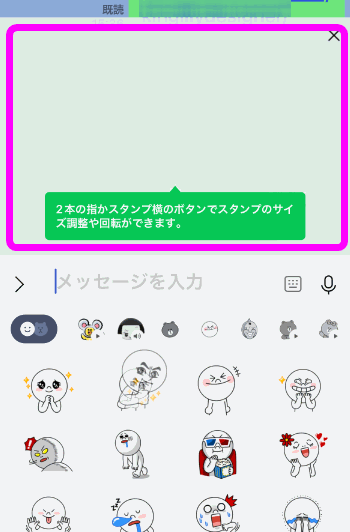
このように上に半透明のスタンプエリアが表示されます。
ここにスタンプをドラッグします。
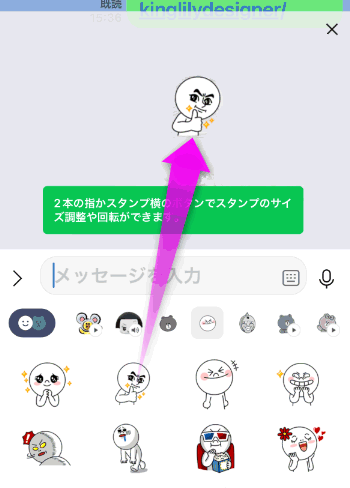
こんな感じ。
場所が決まったら指を画面から離します。

1つ目のスタンプが配置されました。
スタンプの周りは白い四角いラインが表示されています。
↔の部分を回転させると・・・
角度を変える
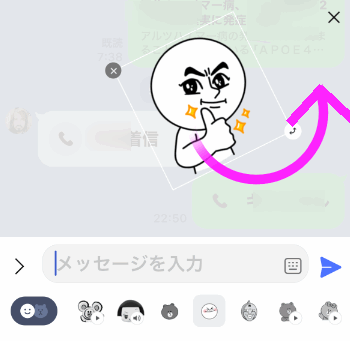
このように角度を変えることが出来ました。
大きさを変える
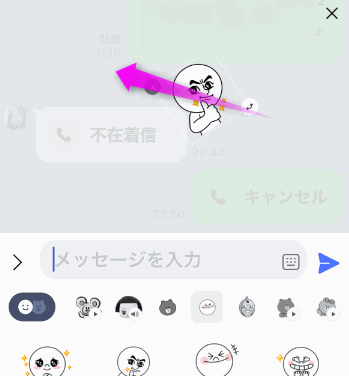
スタンプの大きさも変更できます。角を中心部に向かってドラッグすると小さく。
逆に広げると大きくなります。
スタンプを組み合わせる
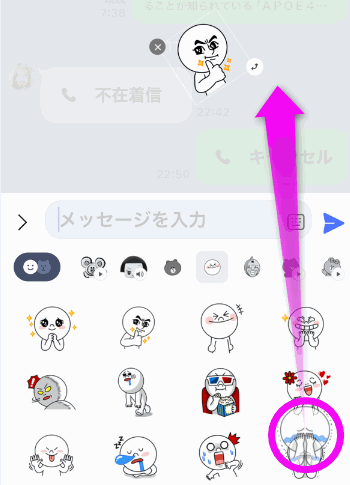
1つ目のスタンプを配置したら、次のスタンプを選び、先程のように上のエリアにドラッグします。
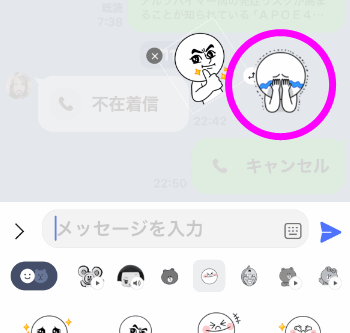
2つ目のスタンプを配置できました。こちらも角度や大きさを変更できます。
ドラッグすると位置も変更できます。
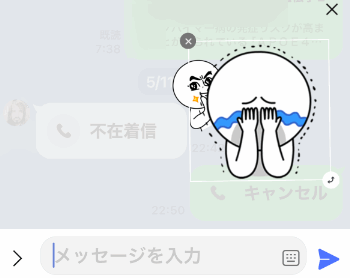
大きくしてみました
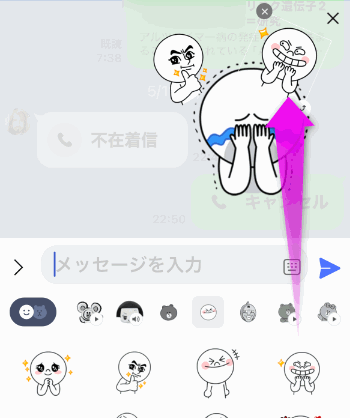
3つ目のスタンプを配置してみました。
これだと重なりがおかしいので・・・

後ろに隠してみます。
送信する
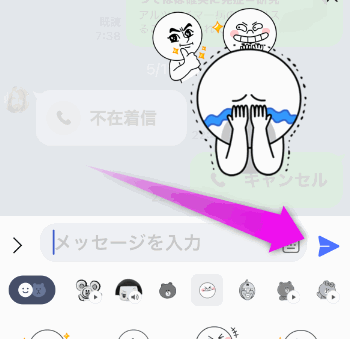
配置などが決まったら送信します。
送信は右下の紙飛行機のアイコンをタップ。
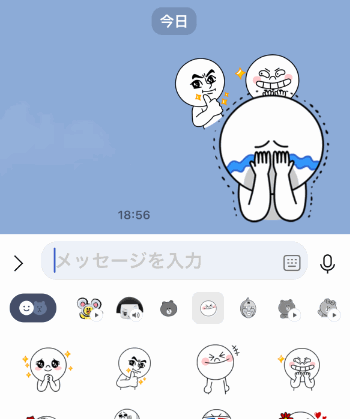
送信できました。
今のところみんな不思議そうにしている反応ばかりでした。
使えない?
今のところ対応しているスタンプとスタンプアレンジには非対応のスタンプが混在していて、LINE標準のスタンプは使えます。
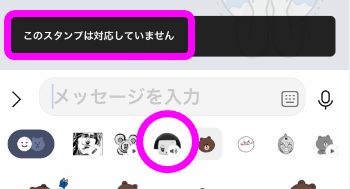
スタンプアレンジを使うときに、このように「このスタンプは対応していません」と表示される場合は、使うことが出来ません。
パソコン版LINEだと
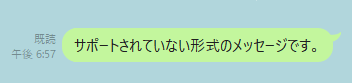
なお、パソコン版LINEでは、未対応でこのように「サポートされていない形式のメッセージです」と表示されます。
コメント