自宅や職場、学校やコンビニのWi-FiにiPhoneを接続する方法を紹介します。
最近は大容量データ通信が安くなりましたが、なるべく月々の料金は抑えたいところ。
そこでWi-Fiが繋がるところでは、Wi-Fiで接続したほうが有利です。
今回はiPhoneをWi-Fiに接続する方法を紹介します。
自宅のWi-Fiに接続する
自宅に光ファイバーなどのインターネット環境がある場合、必ずルーターと呼ばれる機械が設置してあるはずです。
ルーターとは?
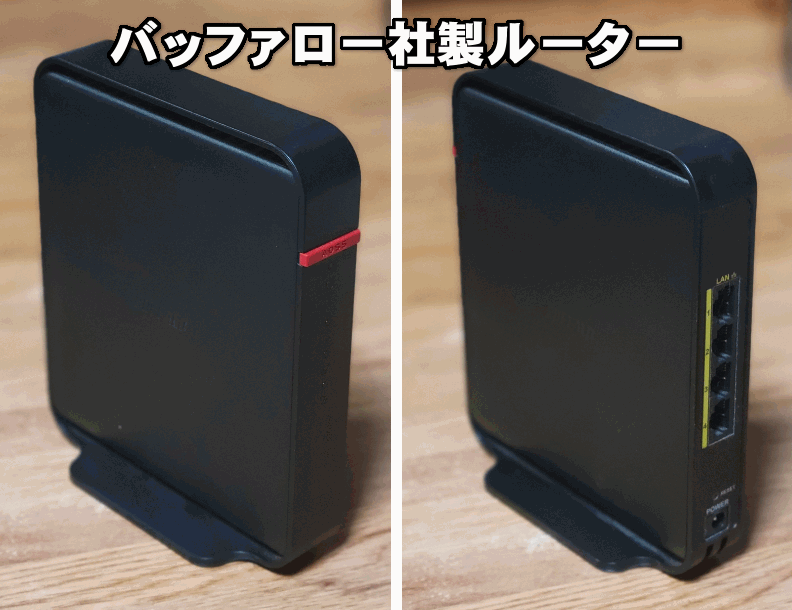
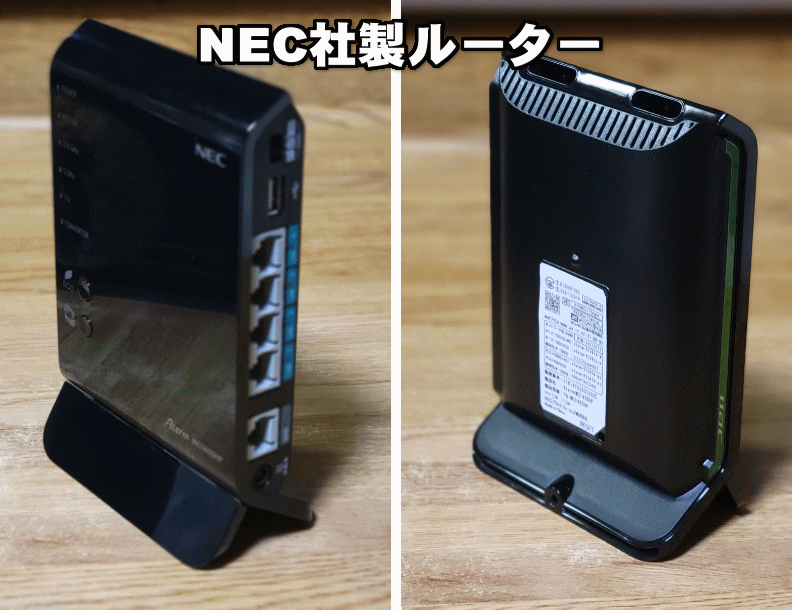
ルーターで有名なのは「バファロー製」「NEC製」が人気です。
このような黒の小さな箱のような筐体がルーターです。最近は真っ白のルーターも増えてきました。
ルーターはパソコンやスマートフォンを管理し、インターネットから送られてきたデータを各デバイスに届ける役割をしています。
昔はLANケーブルと呼ばれるケーブルを繋げていましたが、最近はWi-Fi内臓のルーターがほとんどで、スマホやノートパソコンなども無線LANで接続できるようになりました。
モデムとは
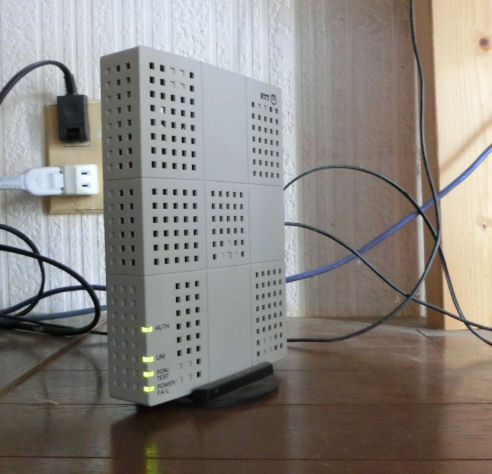
ルーターか電話機の近くには似たような機器が設置してあることがあります。
こちらはモデムと呼ばれる、インターネットから送られてきたデータをパソコンやスマホが理解できるデータに変換してくれる機械です。
最近はモデムとルーターが一体になった製品があるので、1つしか設置していないかもしれません。
ルーターに接続する
Wi-Fiパスワードを調べる
ではさっそくWi-Fiに接続してみます。Wi-Fiに接続するにはアクセスポイントとWi-Fiのパスワードが必要です。
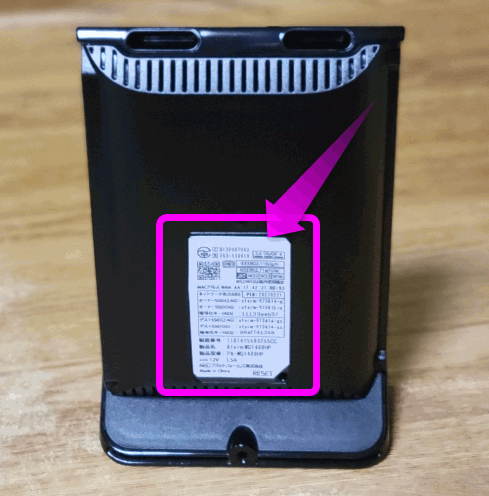
ルーターの裏側には必ず■色で囲ったあたりにシールが貼ってあって、そこにアクセスポイントとWi-Fiのパスワードが記載されています。
画像はNEC製のルーター。
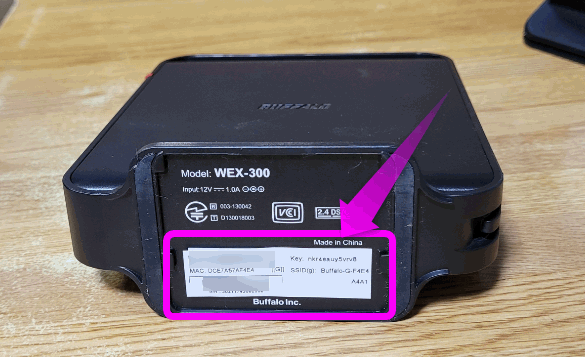
場合によってはこのようにルーターの台の裏側に貼ってある場合もあります。
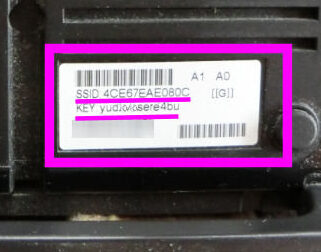
SSIDと書かれている部分がアクセスポイントです。
その下のKEYは、Wi-Fiに接続するためのパスワードです。
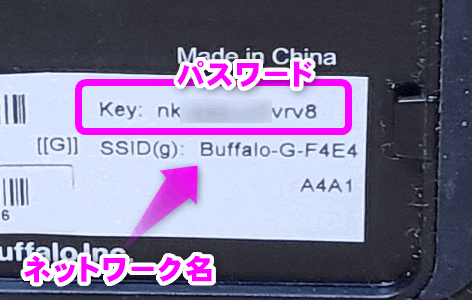
Keyと書かれている部分がWi-Fiのパスワードです。
ここの値をメモしておきます。
その下のSSIDはアクセスポイントです。
アクセスポイントとは
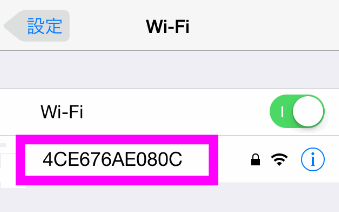
アクセスポイントとは、iPhoneのWi-Fiを開いたときに表示される英数字のWi-Fiの名前です。
SSIDとも呼ばれます。
ルーターの裏に記載されているアクセスポイントの名称を覚えておきます。
Wi-Fiに接続する
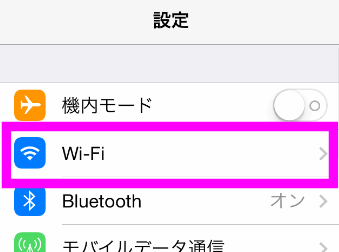
iPhoneの 設定を開きます。
Wi-Fiをタップします。
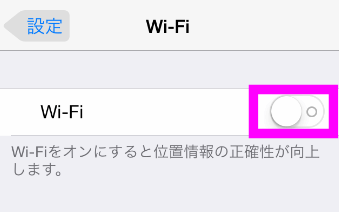
Wi-Fiがオフになっている場合は、タップしてオン(黄緑色)にします。
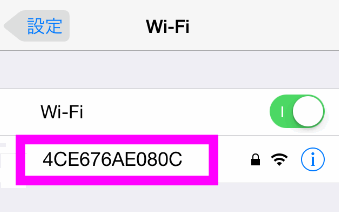
先程調べたアクセスポイントをタップします。
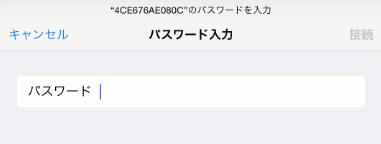
ルーターのシールに記載されていたパスワードを入力します。
右上に接続と表示されるのでタップします。
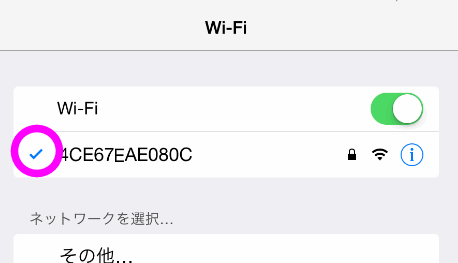
アクセスポイントの名前の前に✔が付けば、接続完了です。


コメント